Como Fazer uma Cópia de Segurança do Seu Samsung Galaxy A17 5G
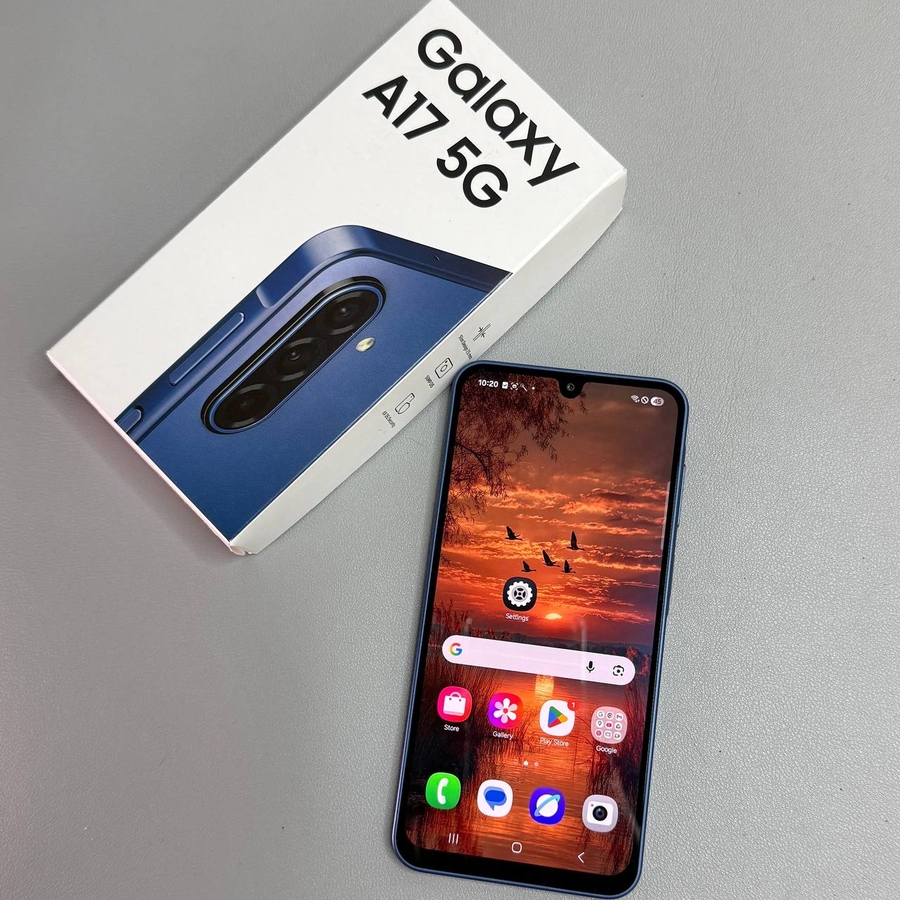
Fazer uma cópia de segurança do seu Samsung Galaxy A17 5G é um passo crucial para proteger os seus dados. Quer esteja a atualizar para um novo dispositivo ou simplesmente queira garantir que as suas informações estão seguras, siga estes passos fáceis para fazer uma cópia de segurança do seu dispositivo para a Samsung Cloud ou para o Google Drive.
Passo 1: Abra a Aplicação Definições
Para começar, desbloqueie o seu Samsung Galaxy A17 5G e abra a aplicação principal "Settings" (Definições). Normalmente, pode encontrar o seu ícone em forma de engrenagem no ecrã inicial ou dentro do menu de aplicações.

Passo 2: Navegue até Contas e Cópia de Segurança
Depois de entrar no menu "Settings" (Definições), deslize para baixo até encontrar a opção com a etiqueta "Accounts and Backup" (Contas e Cópia de Segurança) e toque nela. Esta secção é onde pode gerir as suas contas e iniciar o processo de cópia de segurança.

Passo 3: Escolha a Sua Opção de Cópia de Segurança
No menu "Accounts and Backup" (Contas e Cópia de Segurança), tem duas opções principais de cópia de segurança para selecionar. Se tiver uma conta Samsung, pode optar por fazer uma cópia de segurança dos seus dados para a Samsung Cloud. Alternativamente, se tiver uma conta Google ligada ao seu telemóvel, pode optar por fazer uma cópia de segurança para o Google Drive.


Passo 4: Confirme a Sua Seleção de Dados
Se escolheu o seu método de cópia de segurança preferido, toque na opção para prosseguir. Em seguida, poderá selecionar quais os dados de que pretende fazer uma cópia de segurança. Certifique-se de que as opções estão assinaladas para os dados que pretende guardar, quer sejam contactos, fotografias ou outras informações importantes.

Passo 5: Inicie a Cópia de Segurança
Depois de confirmar a sua seleção de dados, toque em "Backup Now" (Fazer cópia de segurança agora) para iniciar o processo de cópia de segurança. O tempo que demora dependerá da quantidade de dados de que está a ser feita a cópia de segurança e da velocidade da sua ligação à Internet.

Uma vez concluído, receberá uma notificação a confirmar que foi feita uma cópia de segurança dos seus dados com sucesso. Garantir que é feita uma cópia de segurança dos seus dados dá-lhe paz de espírito, sabendo que as suas informações importantes estão armazenadas de forma segura e facilmente recuperáveis.


