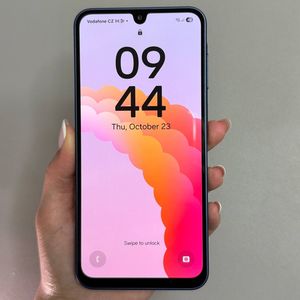
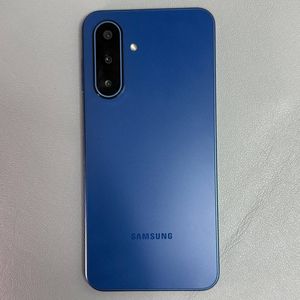
Cara Mencadangkan Samsung Galaxy A17 5G Anda
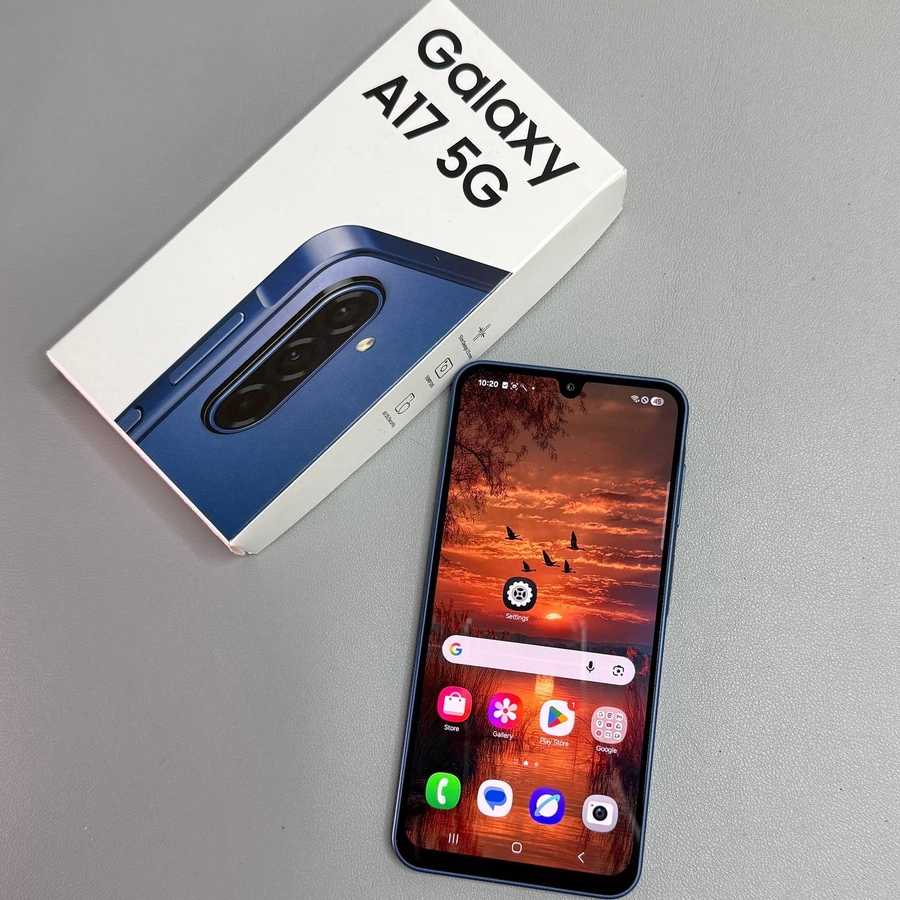
Mencadangkan Samsung Galaxy A17 5G Anda adalah langkah penting dalam mengamankan data Anda. Baik Anda meningkatkan ke perangkat baru atau hanya ingin memastikan informasi Anda aman, ikuti langkah-langkah mudah ini untuk mencadangkan perangkat Anda baik ke Samsung Cloud atau Google Drive.
Langkah 1: Buka Aplikasi Setelan
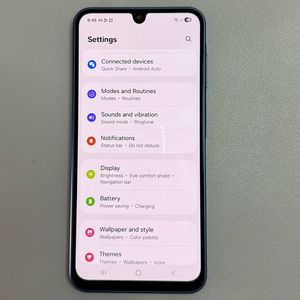
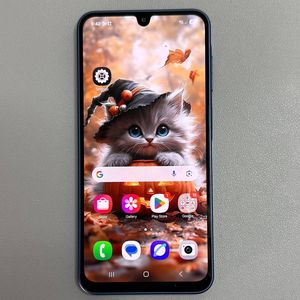
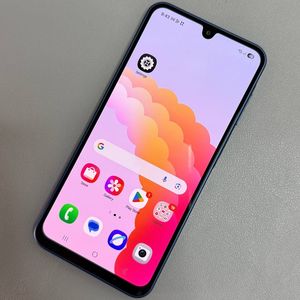
Untuk memulai, buka kunci Samsung Galaxy A17 5G Anda dan buka aplikasi Setelan utama. Anda biasanya dapat menemukan ikon berbentuk roda gigi di layar beranda atau di dalam laci aplikasi.

Langkah 2: Navigasi ke Akun dan Cadangan
Setelah berada di menu Setelan, gulir ke bawah hingga Anda menemukan opsi berlabel "Akun dan Cadangan," lalu ketuk opsi tersebut. Bagian ini adalah tempat Anda dapat mengelola akun dan memulai proses pencadangan.

Langkah 3: Pilih Opsi Pencadangan Anda
Di menu Akun dan Cadangan, Anda memiliki dua opsi pencadangan utama untuk dipilih. Jika Anda memiliki akun Samsung, Anda dapat memilih untuk mencadangkan data Anda ke Samsung Cloud. Atau, jika Anda memiliki akun Google yang ditautkan ke ponsel Anda, Anda dapat memilih untuk mencadangkan ke Google Drive.


Langkah 4: Konfirmasi Pilihan Data Anda
Jika Anda telah memilih metode pencadangan yang Anda sukai, ketuk opsi untuk melanjutkan. Anda kemudian akan dapat memilih data mana yang ingin Anda cadangkan. Pastikan opsi dicentang untuk data yang ingin Anda simpan, baik itu kontak, foto, atau informasi penting lainnya.

Langkah 5: Mulai Pencadangan
Setelah mengonfirmasi pilihan data Anda, ketuk "Cadangkan Sekarang" untuk memulai proses pencadangan. Waktu yang dibutuhkan akan bergantung pada jumlah data yang dicadangkan dan kecepatan koneksi internet Anda.

Setelah selesai, Anda akan menerima notifikasi yang mengonfirmasi bahwa data Anda telah berhasil dicadangkan. Memastikan data Anda dicadangkan memberi Anda ketenangan pikiran, mengetahui bahwa informasi penting Anda disimpan dengan aman dan mudah diambil.