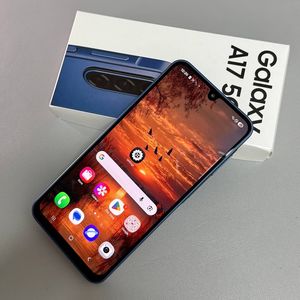
Samsung Galaxy A17 5G - Cara Mengambil Tangkapan Layar (Semua Metode)
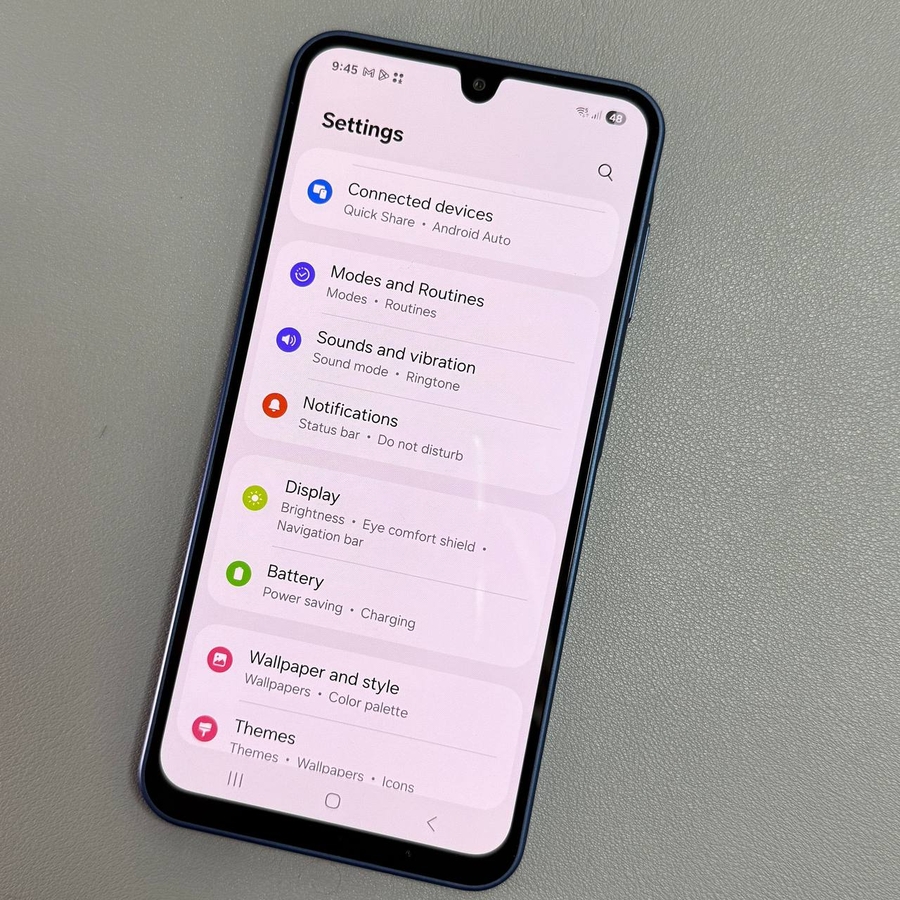
Jelajahi metode sederhana dan efektif untuk mengambil tangkapan layar di Samsung Galaxy A17 5G Anda, termasuk menggunakan perintah suara Bixby untuk pengalaman tanpa menggunakan tangan. Mari selami opsi yang mudah diakses ini!
Metode 1: Kombinasi Tombol
Tekan tombol Daya dan Volume Turun secara bersamaan. Layar akan berkedip, menandakan tangkapan layar.

Metode 2: Usapan Telapak Tangan
Aktifkan 'Usapkan telapak tangan untuk mengambil' di Pengaturan. Kemudian usapkan tangan Anda di layar untuk mengambil gambar.


Metode 3: Panel Notifikasi
Geser ke bawah panel notifikasi dua kali dan ketuk 'Ambil Tangkapan Layar'. Jika tombol tersebut tidak ada, tambahkan menggunakan fungsi edit panel.

Metode 4: Panel Edge
Buka Panel Edge, navigasikan ke 'Tugas', dan ketuk 'Ambil Tangkapan Layar'. Siapkan panel melalui Pengaturan jika tidak terlihat.

Metode 5: Google Assistant
Aktifkan Google Assistant dengan menahan tombol Samping atau menggunakan perintah suara seperti "Hai, Google". Setelah diaktifkan, cukup ucapkan "Ambil tangkapan layar". Perangkat Anda akan mengambil layar saat ini.

Bonus: Tangkapan Layar Panjang
Untuk mengambil konten yang diperluas, ambil tangkapan layar dan ketuk panah gulir di bilah alat. Terus ketuk untuk mengambil lebih banyak konten.


Semua tangkapan layar yang Anda ambil disimpan dengan mudah di album 'Tangkapan Layar' di aplikasi Galeri Anda.