Samsung Galaxy A17 5G - Cómo tomar capturas de pantalla (Todos los métodos)
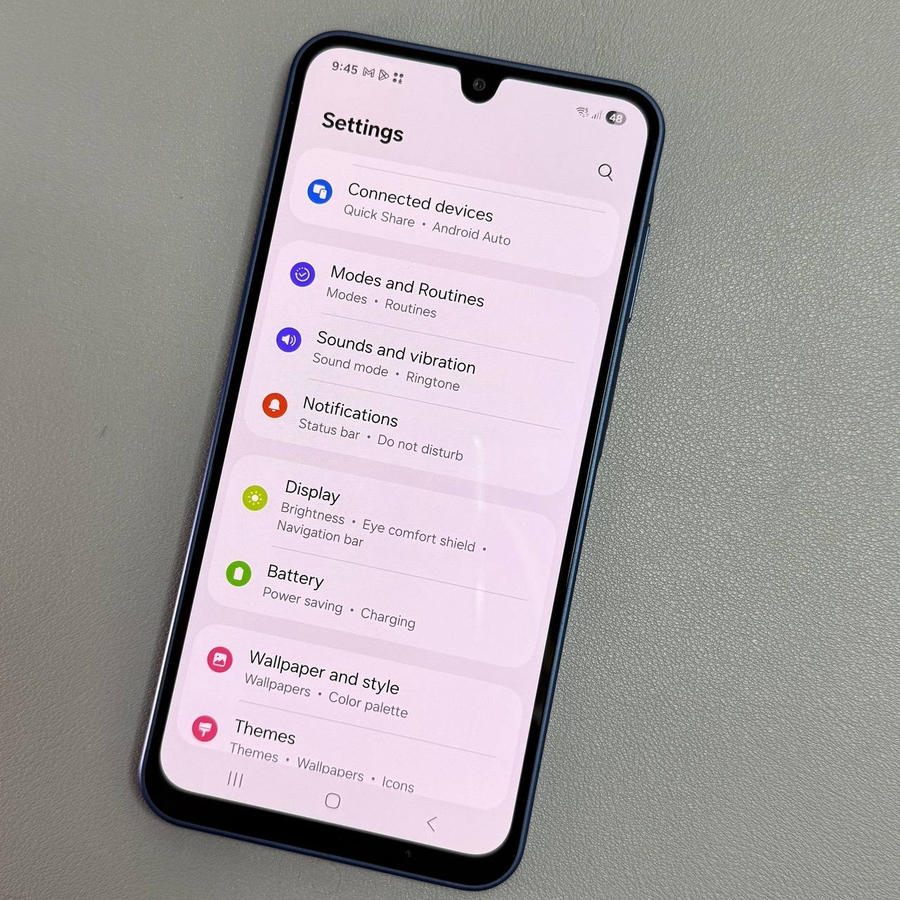
Explora métodos simples y efectivos para capturar pantallas en tu Samsung Galaxy A17 5G, incluyendo el uso de comandos de voz de Bixby para una experiencia de manos libres. ¡Vamos a sumergirnos en estas opciones accesibles!
Método 1: Combinación de botones
Presiona los botones de Encendido (Power) y Bajar Volumen (Volume Down) simultáneamente. La pantalla parpadeará, confirmando una captura de pantalla.

Método 2: Deslizar la palma
Activa "Deslizar la palma para capturar" ('Palm swipe to capture') en la configuración. Luego, desliza tu mano a través de la pantalla para capturar una imagen.


Método 3: Panel de notificación
Desliza hacia abajo el panel de notificación dos veces y toca "Tomar captura de pantalla" ('Take Screenshot'). Si el botón no está, agrégalo usando la función de edición del panel.

Método 4: Panel Edge
Abre el Panel Edge (Edge Panel), navega a "Tareas" ('Tasks') y toca "Tomar captura de pantalla" ('Take Screenshot'). Configura el panel a través de la Configuración si no está visible.

Método 5: Asistente de Google
Activa el Asistente de Google (Google Assistant) manteniendo presionado el botón Lateral (Side button) o usando un comando de voz como "Ok, Google". Una vez activado, simplemente di "Tomar una captura de pantalla" ("Take a screenshot"). Tu dispositivo capturará la pantalla actual.

Bonus: Capturas de pantalla largas
Para capturar contenido extendido, toma una captura de pantalla y toca la flecha de desplazamiento en la barra de herramientas. Continúa tocando para capturar más contenido.


Todas las capturas de pantalla que tomes se almacenan convenientemente en el álbum "Capturas de pantalla" ('Screenshots') en tu aplicación Galería (Gallery).


