Cómo revertir el estilo de reloj predeterminado en Samsung Galaxy A17 5G
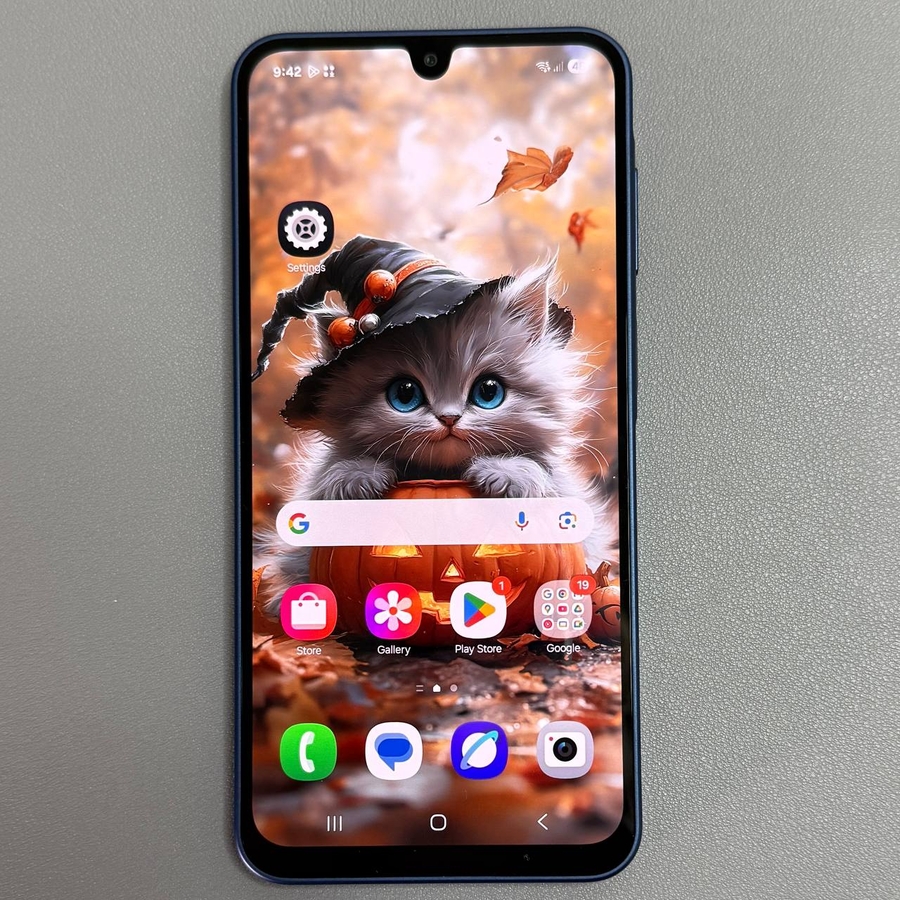
Tu Samsung Galaxy A17 5G ofrece una amplia gama de funciones de personalización, incluyendo la capacidad de cambiar el estilo del reloj en tu pantalla de bloqueo. Si bien experimentar con diferentes diseños puede ser divertido, a veces es posible que desees volver al aspecto limpio y predeterminado del reloj. Esta guía te guiará a través de los pasos para lograr precisamente eso. Sigue estas instrucciones para restaurar el estilo de reloj predeterminado en la pantalla de bloqueo de tu Galaxy A17 5G con facilidad.
Paso 1: Accede al editor de pantalla de bloqueo
Para comenzar, desbloquea tu Samsung Galaxy A17 5G si está bloqueado. Luego, mantén presionado en la pantalla de bloqueo hasta que se te solicite que ingreses tu código de acceso. Esto te dará acceso al editor de pantalla de bloqueo, donde puedes ajustar varias configuraciones de tu pantalla de bloqueo.

Paso 2: Selecciona el reloj
En la interfaz del editor de pantalla de bloqueo, toca el reloj. Esta acción abrirá el menú de personalización del reloj, lo que te permitirá ver todas las opciones de estilo de reloj disponibles.

Paso 3: Elige el estilo de reloj predeterminado
Navega a la sección de estilo. Aquí, encontrarás varias opciones de estilo de reloj que has explorado previamente. Simplemente desplázate hasta la primera opción de estilo de reloj en la lista, que generalmente representa el diseño predeterminado. Seleccionar esto revertirá el reloj de tu pantalla de bloqueo a su apariencia original.

Paso 4: Ajusta la fuente y el color
A continuación, asegúrate de que la fuente y el color de tu reloj también estén configurados como predeterminados. Para hacer esto, selecciona el negro como el color de la fuente. Alternativamente, puedes usar la opción 'A', que se adapta al diseño de tu fondo de pantalla. Esto completará los cambios necesarios para que el reloj de tu pantalla de bloqueo vuelva a su configuración predeterminada.


Paso 5: Finaliza tus cambios
Después de realizar tus selecciones de estilo de reloj, fuente y color, toca en 'Done' (Hecho) para aplicar los cambios. ¡Felicidades! Has revertido con éxito el reloj de la pantalla de bloqueo de tu Samsung Galaxy A17 5G a su estilo predeterminado.

Siguiendo estos pasos, puedes hacer que la pantalla de bloqueo de tu Samsung Galaxy A17 5G vuelva fácilmente al estilo de reloj predeterminado.


