Como Reverter o Estilo de Relógio Predefinido no Samsung Galaxy A17 5G
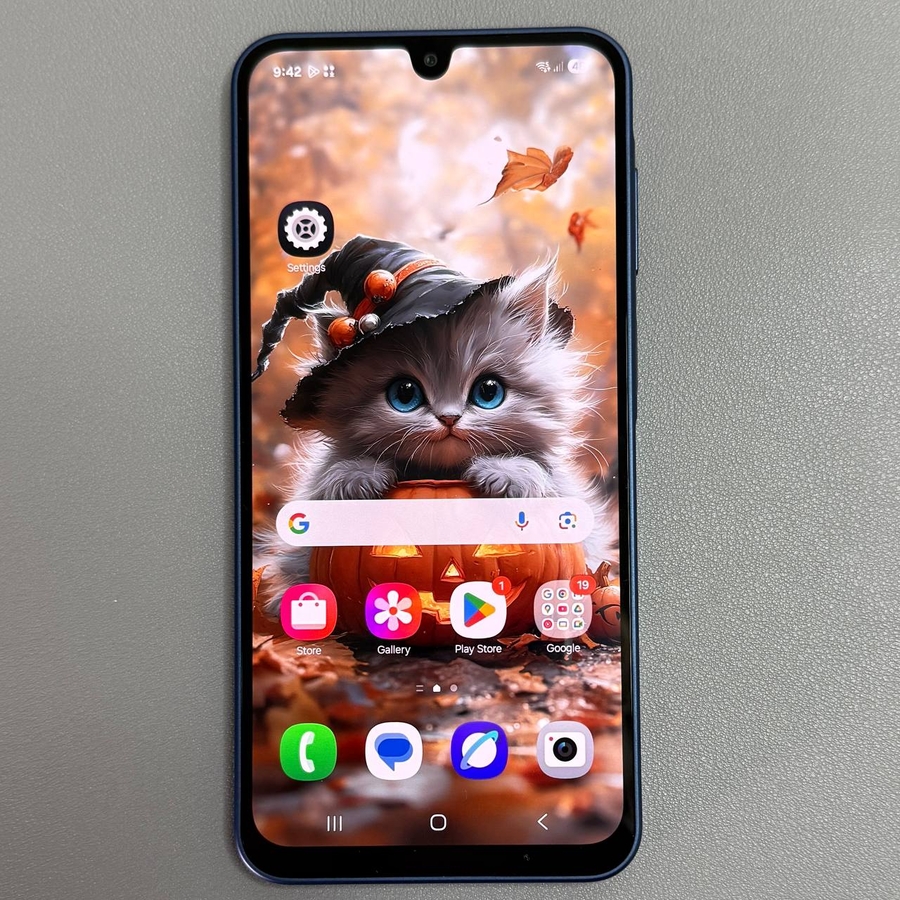
O seu Samsung Galaxy A17 5G oferece uma ampla gama de funcionalidades de personalização, incluindo a capacidade de alterar o estilo do relógio no seu ecrã de bloqueio. Embora experimentar diferentes designs possa ser divertido, por vezes pode querer reverter para o visual limpo e predefinido do relógio. Este guia irá orientá-lo através dos passos para realizar isso mesmo. Siga estas instruções para restaurar o estilo de relógio predefinido no seu ecrã de bloqueio do Galaxy A17 5G com facilidade.
Passo 1: Aceder ao Editor do Ecrã de Bloqueio
Para começar, desbloqueie o seu Samsung Galaxy A17 5G, se estiver bloqueado. Em seguida, prima sem soltar no ecrã de bloqueio até ser solicitado a introduzir o seu código de acesso. Isso conceder-lhe-á acesso ao editor do ecrã de bloqueio, onde pode ajustar várias definições do seu ecrã de bloqueio.

Passo 2: Selecionar o Relógio
Na interface do editor do ecrã de bloqueio, toque no relógio. Esta ação abrirá o menu de personalização do relógio, permitindo-lhe ver todas as opções de estilo de relógio disponíveis.

Passo 3: Escolher o Estilo de Relógio Predefinido
Navegue até à secção de estilo. Aqui, encontrará várias opções de estilo de relógio que explorou anteriormente. Basta percorrer até à primeira opção de estilo de relógio na lista, que geralmente representa o design predefinido. Selecionar esta opção irá reverter o relógio do seu ecrã de bloqueio para a sua aparência original.

Passo 4: Ajustar a Fonte e a Cor
Em seguida, certifique-se de que a fonte e a cor do seu relógio também estão definidas para o predefinido. Para fazer isto, selecione preto como a cor da fonte. Alternativamente, pode usar a opção 'A', que se adapta ao design do seu papel de parede. Isto irá completar as alterações necessárias para fazer com que o relógio do seu ecrã de bloqueio reverta para as suas definições predefinidas.


Passo 5: Finalizar as Suas Alterações
Após fazer as suas seleções de estilo de relógio, fonte e cor, toque em 'Done' (Concluído) para aplicar as alterações. Parabéns! Reverteu com sucesso o relógio do seu ecrã de bloqueio do Samsung Galaxy A17 5G para o seu estilo predefinido.

Ao seguir estes passos, pode facilmente fazer a transição do ecrã de bloqueio do seu Samsung Galaxy A17 5G de volta para o estilo de relógio predefinido.


