Como Bloquear Anúncios no Seu Samsung Galaxy A17 5G
- 1 Passo 1: Desativar as Notificações do Serviço Push da Samsung
- 2 Passo 2: Desativar as Notificações da Galaxy Store
- 3 Passo 3: Desativar as Notificações dos Temas da Galaxy
- 4 Passo 4: Bloquear Anúncios no Google Chrome
- 5 Passo 5: Usar Bloqueadores de Anúncios no Samsung Internet
- 6 Em Outros Idiomas
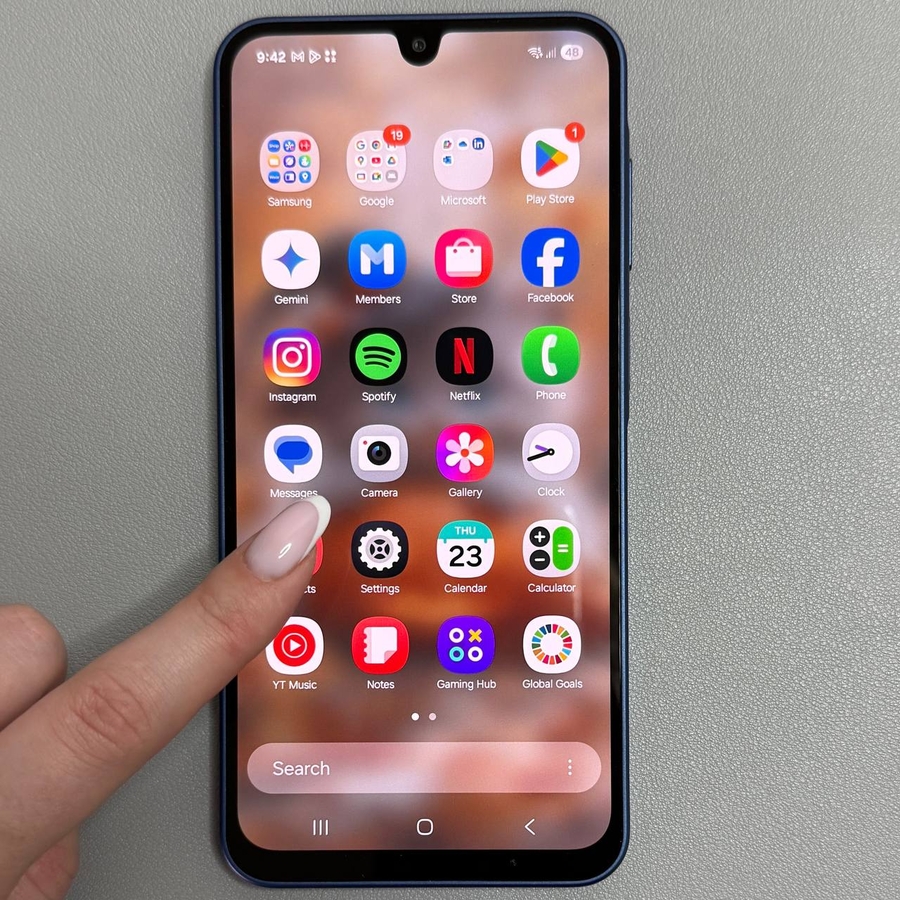
Este guia abrangente fornece passos detalhados para bloquear anúncios no seu Samsung Galaxy A17 5G ajustando várias configurações e utilizando recursos do navegador. Cada passo é acompanhado por imagens para garantir clareza.
Passo 1: Desativar as Notificações do Serviço Push da Samsung
Para começar, desbloqueie o seu Samsung Galaxy A17 e aceda à aplicação "Definições" (Settings), reconhecível pelo seu ícone de engrenagem no ecrã inicial ou na gaveta de aplicações. Uma vez nas "Definições" (Settings), percorra até encontrar "Notificações" (Notifications) e toque nele. No menu "Notificações" (Notifications), selecione "Notificações de Aplicações" (App Notifications) para visualizar uma lista de aplicações que podem enviar alertas. Localize as aplicações indesejadas e desative as suas permissões de notificação para evitar pop-ups indesejados.


Passo 2: Desativar as Notificações da Galaxy Store
Regresse ao menu principal das "Definições" (Settings) e toque em "Aplicações" (Apps) para observar uma lista de aplicações instaladas. Localize e selecione "Galaxy Store" na lista. Dentro das definições da "Galaxy Store", clique em "Notificações" (Notifications) e desative a opção "Mostrar Notificações" (Show Notifications). Esta ação reduz as mensagens promocionais direcionadas ao seu dispositivo, melhorando a sua experiência de utilizador.


Passo 3: Desativar as Notificações dos Temas da Galaxy
No menu "Aplicações" (Apps), procure por "Temas da Galaxy" (Galaxy Themes) e toque nele. Aceda a "Notificações" (Notifications) vinculado à aplicação e proceda à desativação da opção "Mostrar Notificações" (Show Notifications). Ajuste os tipos de notificação individuais, se necessário, para otimizar os alertas deste serviço.


Passo 4: Bloquear Anúncios no Google Chrome
Abra o "Google Chrome" no seu Samsung Galaxy A17. Toque no menu de três pontos no canto superior direito para aceder a mais opções e, em seguida, selecione "Definições" (Settings) no menu suspenso. Dentro das "Definições" (Settings), encontre "Definições do Site" (Site Settings) e clique nele. Localize "Pop-ups e Redirecionamentos" (Pop-ups and Redirects) dentro das "Definições do Site" (Site Settings) e certifique-se de que está desativado. Em seguida, vá para "Anúncios" (Ads) e verifique se "Anúncios Intrusivos" (Intrusive Ads) está desativado, garantindo uma sessão de navegação mais suave.


Passo 5: Usar Bloqueadores de Anúncios no Samsung Internet
Inicie o "Samsung Internet" e selecione o ícone de menu no canto inferior direito, que se assemelha a três linhas horizontais. Dentro do menu, encontre "Bloqueadores de Anúncios" (Ad Blockers) e toque para aceder à lista de add-ons de bloqueio de anúncios disponíveis. Descarregue e ative um dos bloqueadores de anúncios recomendados para melhorar ainda mais a sua experiência de navegação, reduzindo a confusão visual e as interrupções de anúncios.


