Kaip blokuoti skelbimus savo „Samsung Galaxy A17 5G“
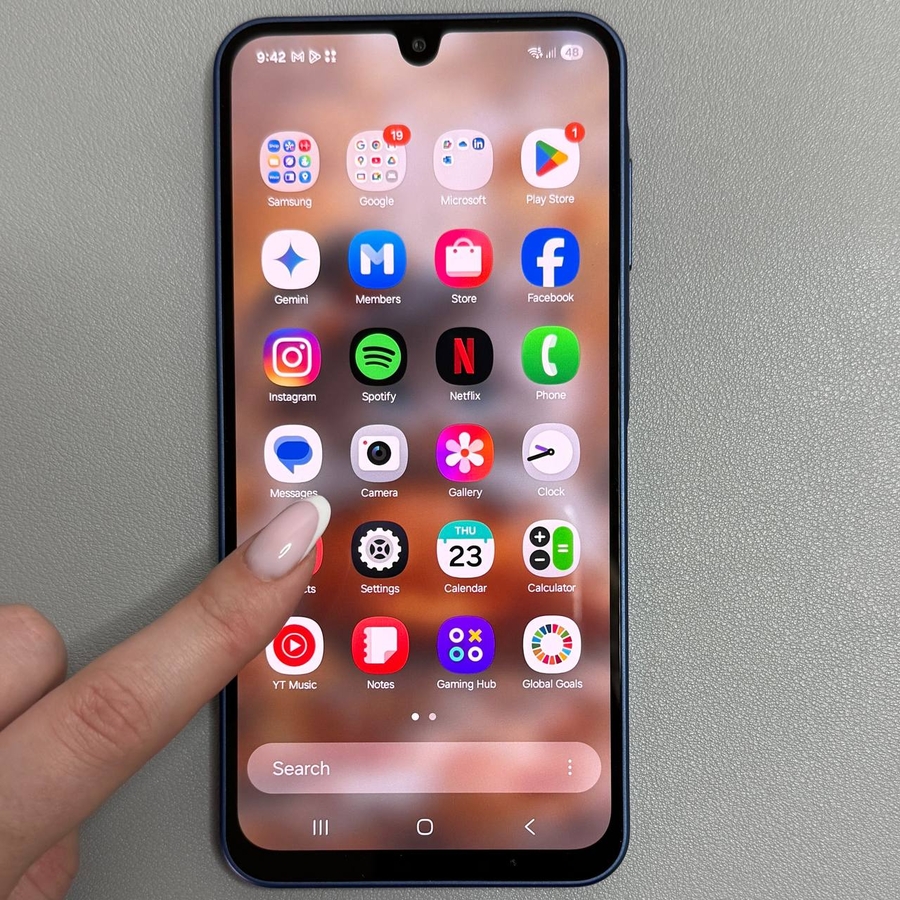
Šiame išsamiame vadove pateikiami išsamūs veiksmai, kaip blokuoti skelbimus „Samsung Galaxy A17 5G“ koreguojant įvairius nustatymus ir naudojant naršyklės funkcijas. Kiekvienas žingsnis pateikiamas su nuotraukomis, kad būtų užtikrintas aiškumas.
1 žingsnis: išjunkite „Samsung Push Service“ pranešimus
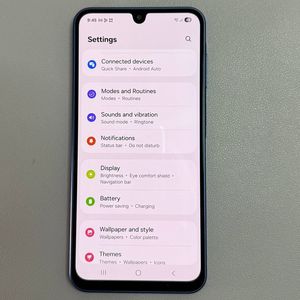
Norėdami pradėti, atrakinkite savo „Samsung Galaxy A17“ ir eikite į programą „Settings“ (Nustatymai), kurią atpažinsite pagal krumpliaračio piktogramą pagrindiniame ekrane arba programų stalčiuje. Įėję į „Settings“ (Nustatymai), slinkite, kol rasite „Notifications“ (Pranešimai) ir bakstelėkite jį. „Notifications“ (Pranešimai) meniu pasirinkite „App Notifications“ (Programų pranešimai), kad pamatytumėte programų, kurios gali siųsti jums įspėjimus, sąrašą. Raskite nepageidaujamas programas ir išjunkite jų pranešimų leidimus, kad išvengtumėte nepageidaujamų iššokančiųjų langų.


2 žingsnis: išjunkite „Galaxy Store“ pranešimus
Grįžkite į pagrindinį „Settings“ (Nustatymai) meniu ir bakstelėkite „Apps“ (Programos), kad pamatytumėte įdiegtų programų sąrašą. Sąraše raskite ir pasirinkite „Galaxy Store“. „Galaxy Store“ nustatymuose spustelėkite „Notifications“ (Pranešimai) ir išjunkite parinktį „Show Notifications“ (Rodyti pranešimus). Šis veiksmas sumažina reklaminius pranešimus, siunčiamus į jūsų įrenginį, pagerindamas jūsų vartotojo patirtį.


3 žingsnis: išjunkite „Galaxy Themes“ pranešimus
Programų meniu ieškokite „Galaxy Themes“ ir bakstelėkite jį. Pasiekite su programa susietus „Notifications“ (Pranešimai) ir išjunkite parinktį „Show Notifications“ (Rodyti pranešimus). Jei reikia, pakoreguokite atskirus pranešimų tipus, kad supaprastintumėte įspėjimus iš šios paslaugos.


4 žingsnis: blokuokite skelbimus „Google Chrome“
Atidarykite „Google Chrome“ savo „Samsung Galaxy A17“. Bakstelėkite trijų taškų meniu viršutiniame dešiniajame kampe, kad pasiektumėte daugiau parinkčių, tada išskleidžiamajame sąraše pasirinkite „Settings“ (Nustatymai). „Settings“ (Nustatymai) viduje raskite „Site Settings“ (Svetainės nustatymai) ir spustelėkite jį. „Site Settings“ (Svetainės nustatymai) raskite „Pop-ups and Redirects“ (Iššokantys langai ir peradresavimai) ir įsitikinkite, kad jis išjungtas. Tada eikite į „Ads“ (Skelbimai) ir patikrinkite, ar „Intrusive Ads“ (Įkyrūs skelbimai) yra išjungtas, užtikrinant sklandesnę naršymo sesiją.


5 žingsnis: naudokite skelbimų blokatorius „Samsung Internet“
Paleiskite „Samsung Internet“ ir pasirinkite meniu piktogramą apatiniame dešiniajame kampe, kuri primena tris horizontalias linijas. Meniu raskite „Ad Blockers“ (Skelbimų blokatoriai) ir bakstelėkite, kad pasiektumėte galimų skelbimų blokavimo priedų sąrašą. Atsisiųskite ir suaktyvinkite vieną iš rekomenduojamų skelbimų blokatorių, kad dar labiau pagerintumėte savo naršymo patirtį, sumažindami vizualinę netvarką ir skelbimų trukdžius.