So blockieren Sie Werbung auf Ihrem Samsung Galaxy A17 5G
- 1 Schritt 1: Samsung Push Service-Benachrichtigungen deaktivieren
- 2 Schritt 2: Galaxy Store-Benachrichtigungen deaktivieren
- 3 Schritt 3: Galaxy Themes-Benachrichtigungen deaktivieren
- 4 Schritt 4: Werbung in Google Chrome blockieren
- 5 Schritt 5: Werbeblocker in Samsung Internet verwenden
- 6 In anderen Sprachen
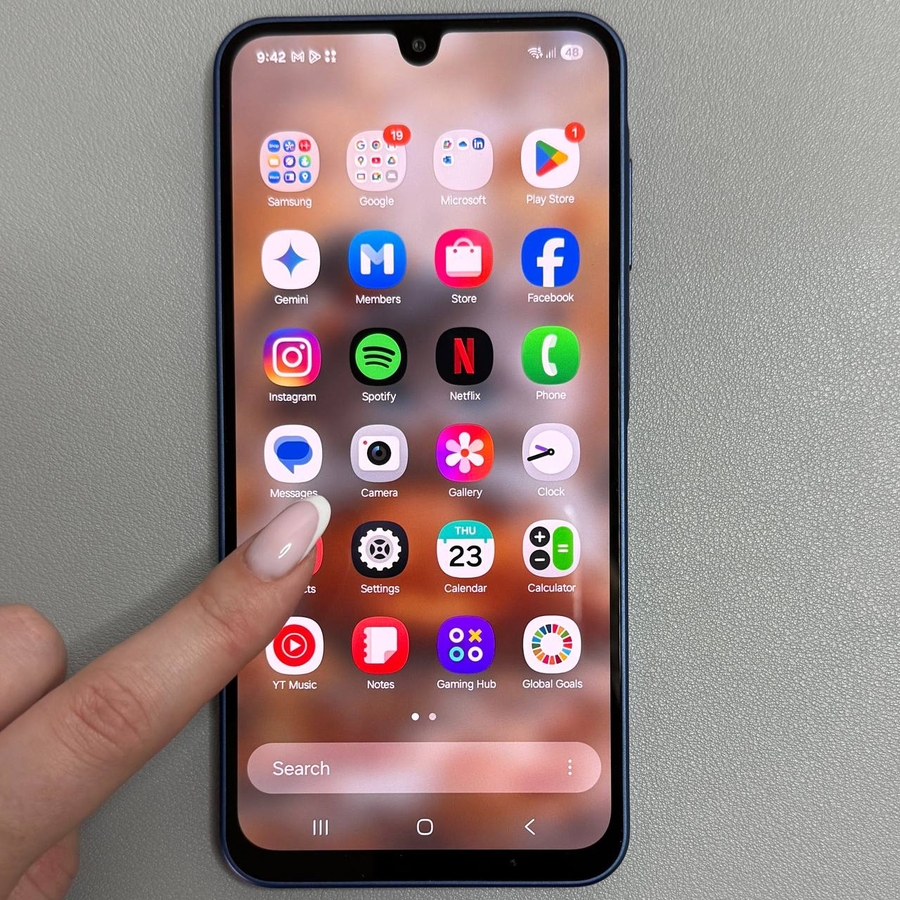
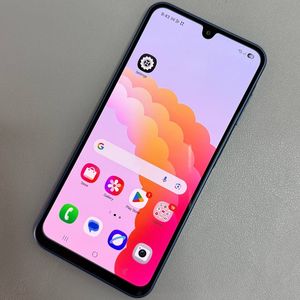
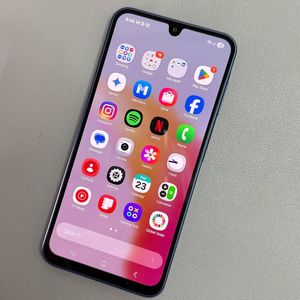
Diese umfassende Anleitung bietet detaillierte Schritte zum Blockieren von Werbung auf Ihrem Samsung Galaxy A17 5G durch Anpassung verschiedener Einstellungen und Nutzung von Browserfunktionen. Jeder Schritt wird von Bildern begleitet, um die Klarheit zu gewährleisten.
Schritt 1: Samsung Push Service-Benachrichtigungen deaktivieren
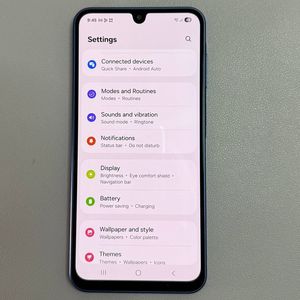
Entsperren Sie zunächst Ihr Samsung Galaxy A17 und öffnen Sie die Einstellungen-App, erkennbar an ihrem Zahnradsymbol auf dem Startbildschirm oder in der App-Schublade. Scrollen Sie in den Einstellungen (Settings), bis Sie "Benachrichtigungen" (Notifications) finden, und tippen Sie darauf. Wählen Sie im Benachrichtigungsmenü "App-Benachrichtigungen" (App Notifications) aus, um eine Liste der Apps anzuzeigen, die Ihnen Benachrichtigungen senden können. Suchen Sie unerwünschte Apps und deaktivieren Sie deren Benachrichtigungsberechtigungen, um unerwünschte Pop-ups zu vermeiden.


Schritt 2: Galaxy Store-Benachrichtigungen deaktivieren
Kehren Sie zum Hauptmenü der Einstellungen (Settings) zurück und tippen Sie auf "Apps" (Apps), um eine Liste der installierten Anwendungen anzuzeigen. Suchen und wählen Sie "Galaxy Store" aus der Liste. Tippen Sie in den Galaxy Store-Einstellungen auf "Benachrichtigungen" (Notifications) und deaktivieren Sie die Option "Benachrichtigungen anzeigen" (Show Notifications). Diese Maßnahme reduziert Werbebotschaften an Ihr Gerät und verbessert Ihr Nutzererlebnis.


Schritt 3: Galaxy Themes-Benachrichtigungen deaktivieren
Suchen Sie im Apps-Menü nach "Galaxy Themes" und tippen Sie darauf. Greifen Sie auf die mit der App verknüpften "Benachrichtigungen" (Notifications) zu und deaktivieren Sie die Option "Benachrichtigungen anzeigen" (Show Notifications). Passen Sie bei Bedarf einzelne Benachrichtigungstypen an, um Warnungen von diesem Dienst zu optimieren.


Schritt 4: Werbung in Google Chrome blockieren
Öffnen Sie Google Chrome auf Ihrem Samsung Galaxy A17. Tippen Sie auf das Drei-Punkte-Menü oben rechts, um weitere Optionen aufzurufen, und wählen Sie dann "Einstellungen" (Settings) aus dem Dropdown-Menü. Suchen Sie in den Einstellungen "Website-Einstellungen" (Site Settings) und tippen Sie darauf. Suchen Sie "Pop-ups und Weiterleitungen" (Pop-ups and Redirects) in den Website-Einstellungen und stellen Sie sicher, dass es deaktiviert ist. Gehen Sie dann zu "Werbung" (Ads) und überprüfen Sie, ob "Aufdringliche Werbung" (Intrusive Ads) deaktiviert ist, um eine reibungslosere Browsing-Sitzung zu gewährleisten.


Schritt 5: Werbeblocker in Samsung Internet verwenden
Starten Sie Samsung Internet und wählen Sie das Menü-Symbol unten rechts, das drei horizontale Linien ähnelt. Suchen Sie im Menü "Werbeblocker" (Ad Blockers) und tippen Sie darauf, um auf die Liste der verfügbaren Werbeblocker-Add-ons zuzugreifen. Laden Sie einen der empfohlenen Werbeblocker herunter und aktivieren Sie ihn, um Ihr Surferlebnis durch Reduzierung visueller Unordnung und Werbeunterbrechungen weiter zu verbessern.