Cómo bloquear anuncios en tu Samsung Galaxy A17 5G
- 1 Paso 1: Desactivar las notificaciones de "Samsung Push Service"
- 2 Paso 2: Desactivar las notificaciones de "Galaxy Store"
- 3 Paso 3: Desactivar las notificaciones de "Galaxy Themes"
- 4 Paso 4: Bloquear anuncios en "Google Chrome"
- 5 Paso 5: Usar bloqueadores de anuncios en "Samsung Internet"
- 6 En otros idiomas
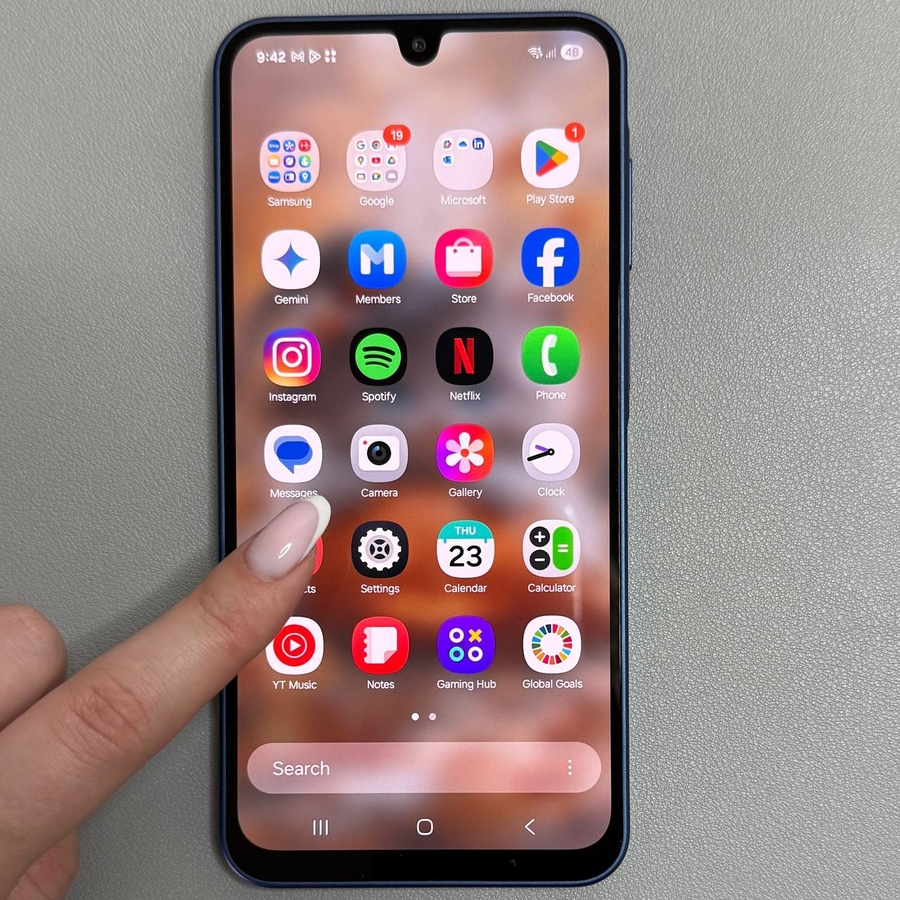
Esta guía completa proporciona pasos detallados para bloquear anuncios en tu Samsung Galaxy A17 5G ajustando varias configuraciones y utilizando las funciones del navegador. Cada paso está acompañado de imágenes para asegurar la claridad.
Paso 1: Desactivar las notificaciones de "Samsung Push Service"
Para empezar, desbloquea tu "Samsung Galaxy A17" y dirígete a la aplicación de "Settings" (Ajustes), reconocible por su icono de engranaje en la pantalla de inicio o en el cajón de aplicaciones. Una vez en "Settings" (Ajustes), desplázate hasta que encuentres "Notifications" (Notificaciones) y tócalo. En el menú de "Notifications" (Notificaciones), selecciona "App Notifications" (Notificaciones de aplicaciones) para ver una lista de las aplicaciones que pueden enviarte alertas. Localiza las aplicaciones no deseadas y desactiva sus permisos de notificación para evitar ventanas emergentes no deseadas.


Paso 2: Desactivar las notificaciones de "Galaxy Store"
Regresa al menú principal de "Settings" (Ajustes) y toca en "Apps" (Aplicaciones) para observar una lista de las aplicaciones instaladas. Localiza y selecciona "Galaxy Store" de la lista. Dentro de la configuración de "Galaxy Store", haz clic en "Notifications" (Notificaciones) y desactiva la opción "Show Notifications" (Mostrar notificaciones). Esta acción reduce los mensajes promocionales dirigidos a tu dispositivo, mejorando tu experiencia de usuario.


Paso 3: Desactivar las notificaciones de "Galaxy Themes"
En el menú de "Apps" (Aplicaciones), busca "Galaxy Themes" y tócalo. Accede a "Notifications" (Notificaciones) vinculado a la aplicación y procede a desactivar la opción "Show Notifications" (Mostrar notificaciones). Ajusta los tipos de notificaciones individuales si es necesario para simplificar las alertas de este servicio.


Paso 4: Bloquear anuncios en "Google Chrome"
Abre "Google Chrome" en tu "Samsung Galaxy A17". Toca en el menú de tres puntos en la esquina superior derecha para acceder a más opciones, y luego selecciona "Settings" (Ajustes) del menú desplegable. Dentro de "Settings" (Ajustes), encuentra "Site Settings" (Configuración del sitio) y haz clic en él. Localiza "Pop-ups and Redirects" (Ventanas emergentes y redireccionamientos) dentro de "Site Settings" (Configuración del sitio) y asegúrate de que esté desactivado. Luego, ve a "Ads" (Anuncios) y verifica que "Intrusive Ads" (Anuncios intrusivos) esté desactivado, asegurando una sesión de navegación más fluida.


Paso 5: Usar bloqueadores de anuncios en "Samsung Internet"
Inicia "Samsung Internet" y selecciona el icono de menú en la parte inferior derecha, que se parece a tres líneas horizontales. Dentro del menú, encuentra "Ad Blockers" (Bloqueadores de anuncios) y toca para acceder a la lista de complementos de bloqueo de anuncios disponibles. Descarga y activa uno de los bloqueadores de anuncios recomendados para mejorar aún más tu experiencia de navegación reduciendo el desorden visual y las interrupciones de anuncios.


