Cómo cambiar el teclado predeterminado en el Samsung Galaxy A17 5G
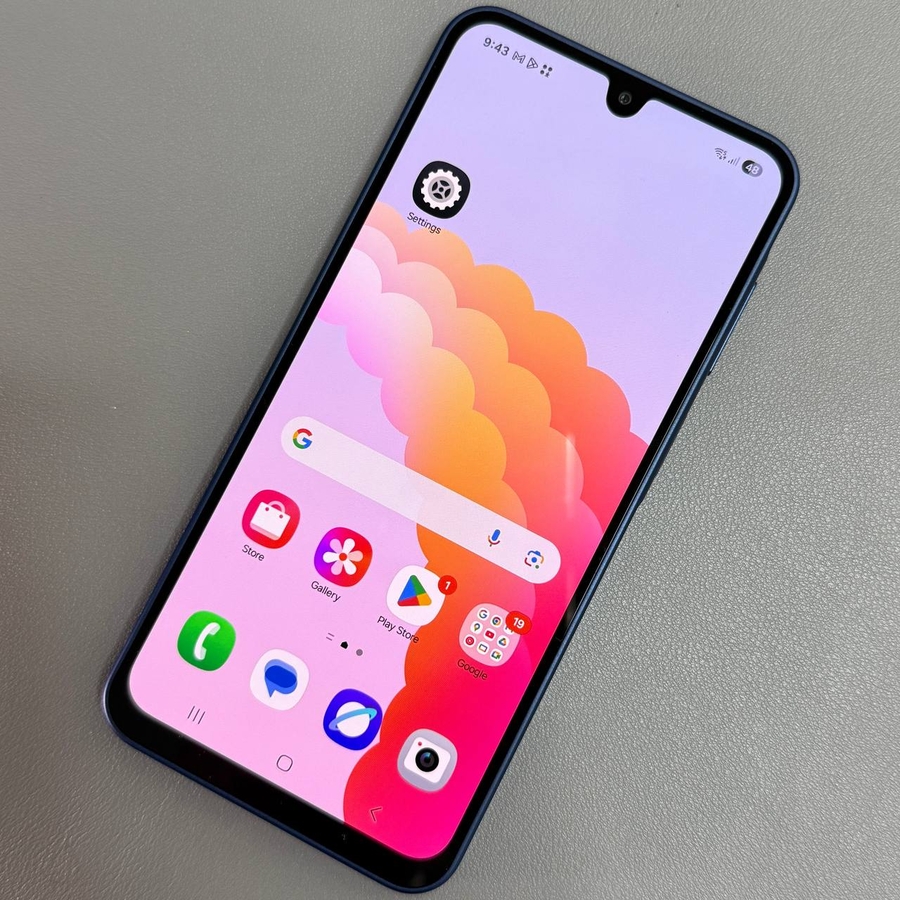
Si recientemente cambiaste al Samsung Galaxy A17 5G, es posible que desees personalizar tu experiencia de escritura cambiando el teclado predeterminado. Ya sea que hayas descargado una nueva aplicación de teclado o prefieras volver al teclado de Samsung, esta guía te guiará a través de cada paso del proceso, asegurando que tengas un control completo sobre la configuración del teclado de tu dispositivo.
Paso 1: Abrir la Configuración
Primero, desbloquea tu Samsung Galaxy A17 5G y accede a la aplicación principal de Configuración. Busca el icono con forma de engranaje en tu pantalla de inicio o en el cajón de aplicaciones y tócalo para abrir la Configuración.

Paso 2: Navegar a Administración General
Dentro del menú de Configuración, desplázate hacia abajo hasta que localices la opción etiquetada como "Administración General". Esta sección te permite ajustar varias configuraciones del sistema relacionadas con idiomas, entrada y más. Toca en "Administración General" para continuar.

Paso 3: Acceder a la Configuración del Teclado
En la sección de Administración General, encuentra y selecciona la opción llamada "Lista de teclados y predeterminado". Esto te llevará al área donde puedes administrar tanto los teclados instalados en tu dispositivo como la configuración del teclado predeterminado.

Paso 4: Elegir tu Teclado Predeterminado
Debajo de "Lista de teclados y predeterminado", verás una sección etiquetada como "Teclado Predeterminado". Toca en esta opción para ver los teclados disponibles en tu Samsung Galaxy A17 5G. Simplemente selecciona el teclado que deseas establecer como predeterminado. Por ejemplo, podrías preferir volver al Teclado de Samsung si has estado usando otro.


