Jak změnit výchozí klávesnici na Samsungu Galaxy A17 5G
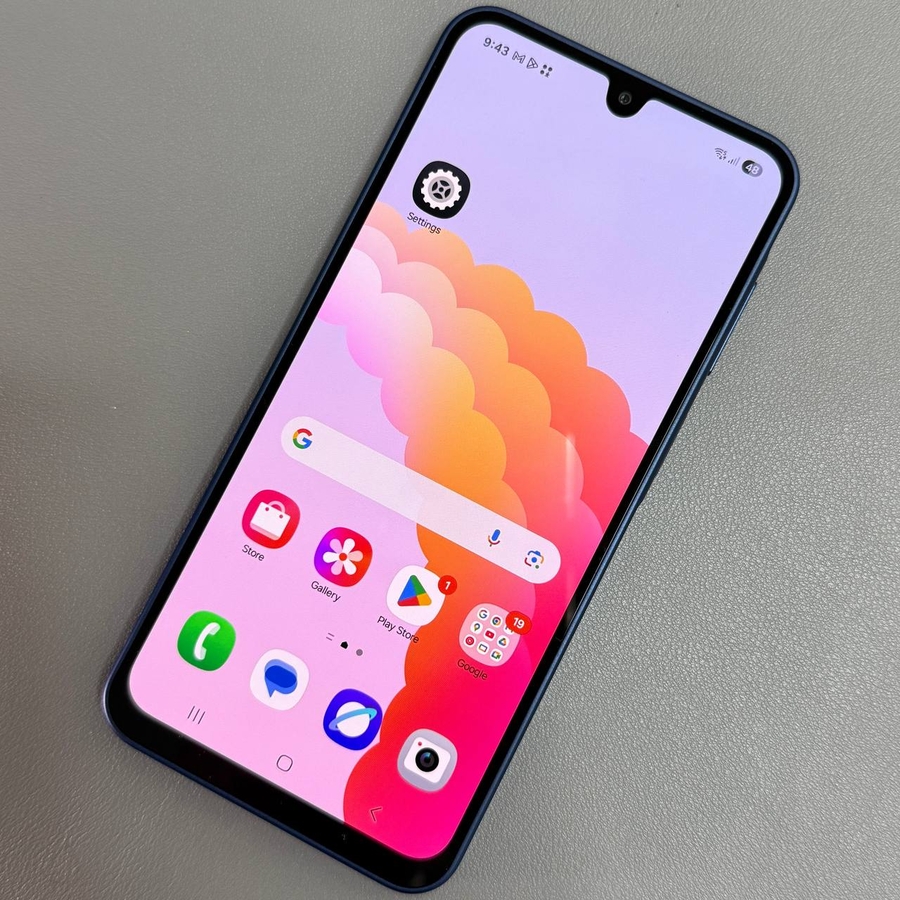
Pokud jste nedávno přešli na Samsung Galaxy A17 5G, možná budete chtít personalizovat svůj zážitek z psaní změnou výchozí klávesnice. Ať už jste si stáhli novou aplikaci klávesnice nebo se raději vrátíte zpět ke klávesnici Samsung, tento průvodce vás provede každým krokem procesu a zajistí, že budete mít úplnou kontrolu nad nastavením klávesnice vašeho zařízení.
Krok 1: Otevřete Nastavení
Nejprve odemkněte svůj Samsung Galaxy A17 5G a přejděte do hlavní aplikace Nastavení. Vyhledejte ikonu ve tvaru ozubeného kola na domovské obrazovce nebo v zásuvce aplikací a klepnutím na ni otevřete Nastavení.

Krok 2: Přejděte do Obecné správy
V nabídce Nastavení přejděte dolů, dokud nenajdete možnost označenou jako „Obecná správa“. Tato část vám umožňuje upravit různá systémová nastavení související s jazyky, vstupem a dalšími. Klepnutím na „Obecná správa“ pokračujte.

Krok 3: Přejděte do Nastavení klávesnice
V části Obecná správa najděte a vyberte možnost „Seznam a výchozí klávesnice“. Tím se dostanete do oblasti, kde můžete spravovat klávesnice nainstalované v zařízení i nastavení výchozí klávesnice.

Krok 4: Vyberte svou výchozí klávesnici
V části „Seznam a výchozí klávesnice“ se zobrazí část označená jako „Výchozí klávesnice“. Klepnutím na tuto možnost zobrazíte dostupné klávesnice na vašem Samsungu Galaxy A17 5G. Jednoduše vyberte klávesnici, kterou chcete nastavit jako výchozí. Můžete se například raději vrátit ke klávesnici Samsung, pokud používáte jinou.


