Samsung Galaxy A17 5G – Jak povolit nebo zakázat automatické otáčení
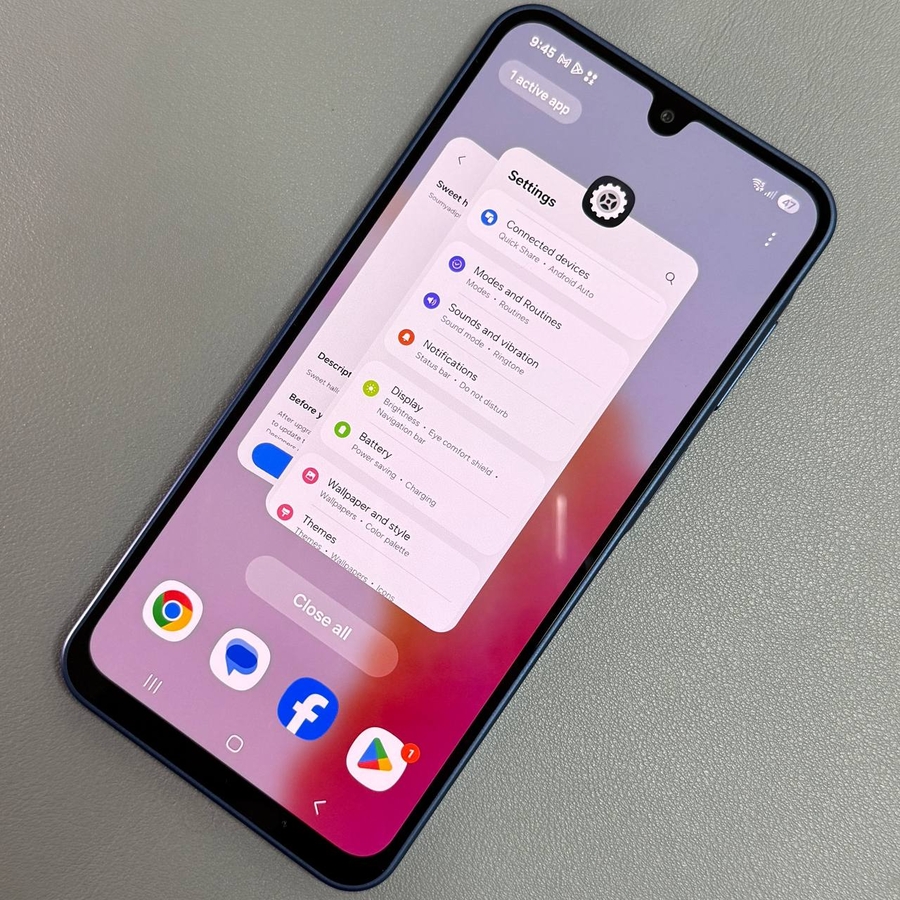
Pokud jste právě vybalili svůj Samsung Galaxy A17 5G a jste nadšeni z prozkoumávání jeho funkcí, jedním z podstatných aspektů, které možná budete chtít konfigurovat, je funkce automatického otáčení. Ať už ji chcete povolit nebo zakázat, máme pro vás snadno srozumitelný návod.
Krok 1: Otevřete panel Rychlé nastavení
Nejprve budete muset otevřít panel Rychlé nastavení na svém Samsung Galaxy A17 5G. Zde se nachází zástupce pro funkci automatického otáčení. Jednoduše přejeďte prstem dolů z horní části obrazovky, abyste zobrazili nabídku Rychlé nastavení. Tato akce bude fungovat téměř z jakékoli obrazovky na vašem zařízení a poskytuje rychlý přístup k řadě nastavení.

Krok 2: Vyhledejte ikonu Automatické otáčení
Jakmile budete mít panel Rychlé nastavení na dohled, vyhledejte ikonu automatického otáčení. Na zařízeních Samsung se může ikona zobrazovat buď jako "Auto Rotate" (Automatické otáčení) nebo "Portrait" (Na výšku), v závislosti na jejím aktuálním stavu. V zakázaném stavu se vedle zašedlé ikony zobrazí text "Portrait" (Na výšku). To znamená, že je orientace obrazovky uzamčena.

Krok 3: Povolení nebo zakázání automatického otáčení
Chcete-li změnit nastavení automatického otáčení, jednoduše klepněte na ikonu automatického otáčení. Pokud se aktuálně zobrazuje "Portrait" (Na výšku), klepnutím na ni přepnete nastavení na automatické otáčení a ikona se zvýrazní, obvykle bíle, což znamená, že je funkce nyní aktivní. Naopak, pokud ji chcete zakázat, klepněte znovu, dokud se nezobrazí "Portrait" (Na výšku) a nezšedne.

A to je vše! Podle těchto jednoduchých kroků můžete bez námahy přepnout funkci automatického otáčení na svém Samsung Galaxy A17 5G tak, aby vyhovovala vašim preferencím.


