Samsung Galaxy A17 5G - Jak włączyć lub wyłączyć automatyczne obracanie
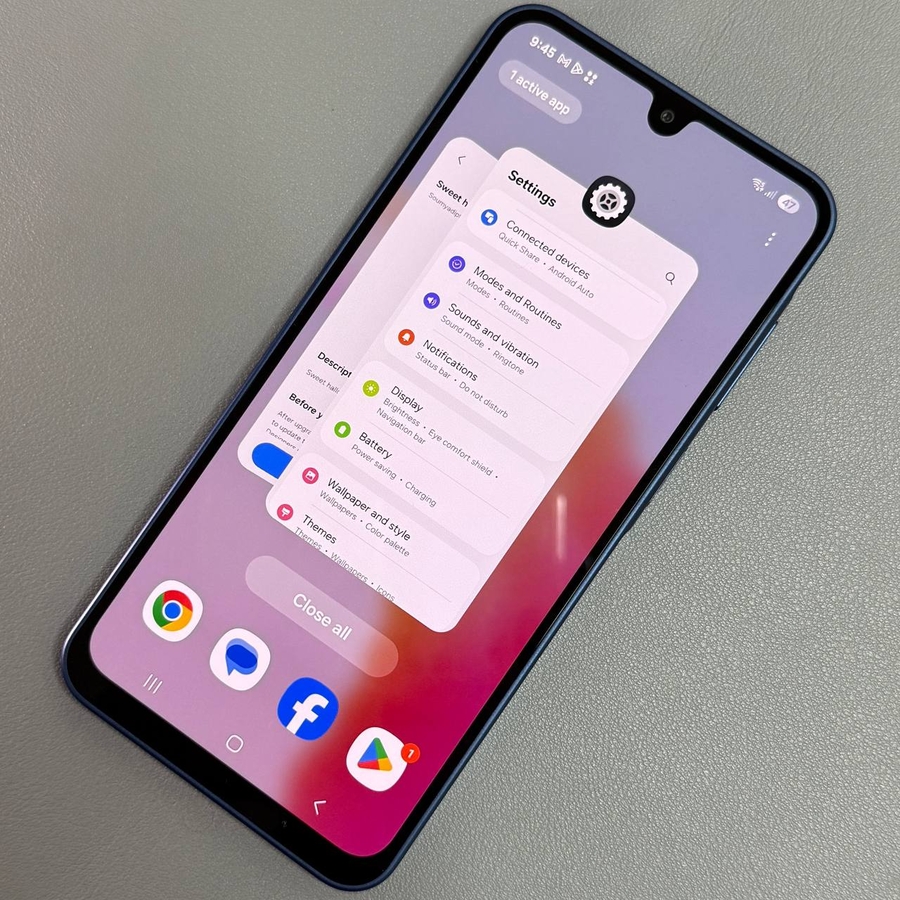
Jeśli właśnie rozpakowałeś swój Samsung Galaxy A17 5G i jesteś podekscytowany możliwością poznania jego funkcji, jednym z istotnych aspektów, które możesz chcieć skonfigurować, jest funkcja automatycznego obracania. Niezależnie od tego, czy chcesz ją włączyć, czy wyłączyć, mamy dla Ciebie łatwy do zrozumienia przewodnik.
Krok 1: Dostęp do panelu szybkich ustawień
Na początek musisz uzyskać dostęp do panelu szybkich ustawień na swoim Samsung Galaxy A17 5G. To tutaj znajduje się skrót do funkcji automatycznego obracania. Po prostu przesuń palcem w dół od góry ekranu, aby wyświetlić menu szybkich ustawień. Ta czynność będzie działać z prawie każdego ekranu na Twoim urządzeniu, zapewniając szybki dostęp do szeregu ustawień.

Krok 2: Znajdź ikonę automatycznego obracania
Gdy masz już panel szybkich ustawień, poszukaj ikony automatycznego obracania. Na urządzeniach Samsung ikona może wyświetlać "Auto Rotate" (Automatyczne obracanie) lub "Portrait" (Portret), w zależności od aktualnego stanu. W stanie wyłączonym obok wyszarzonej ikony pojawi się tekst "Portrait" (Portret). Oznacza to, że orientacja ekranu jest zablokowana.

Krok 3: Włącz lub wyłącz automatyczne obracanie
Aby zmienić ustawienie automatycznego obracania, po prostu dotknij ikony automatycznego obracania. Jeśli aktualnie wyświetla się "Portrait" (Portret), dotknięcie jej przełączy ustawienie na automatyczne obracanie, a ikona zostanie podświetlona, zwykle na biało, co oznacza, że funkcja jest teraz aktywna. I odwrotnie, jeśli chcesz ją wyłączyć, dotknij ponownie, aż wyświetli się "Portrait" (Portret) i zmieni kolor na szary.

I gotowe! Wykonując te proste kroki, możesz bez wysiłku włączać i wyłączać funkcję automatycznego obracania na swoim Samsung Galaxy A17 5G, aby dopasować ją do swoich preferencji.


