Jak skonfigurować Bezpieczny Folder na Samsung Galaxy A17 5G
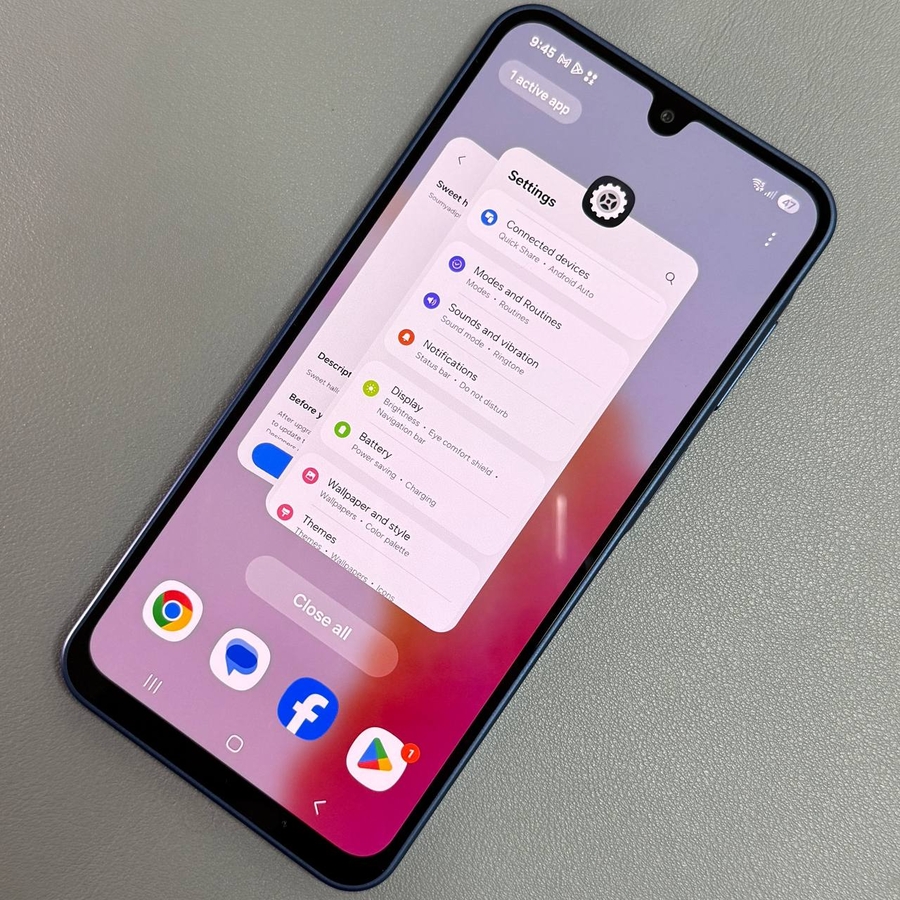
Witamy w naszym kompleksowym przewodniku dotyczącym tworzenia i korzystania z Bezpiecznego Folderu na Twoim Samsung Galaxy A17 5G. Ta funkcja zapewnia dodatkową warstwę bezpieczeństwa dla Twoich zdjęć, filmów i aplikacji, chroniąc je przed wścibskimi oczami. W tym przewodniku przeprowadzimy Cię przez kroki konfiguracji i efektywnego korzystania z Bezpiecznego Folderu, aby Twoje prywatne pliki pozostały dobrze chronione.
Krok 1: Dostęp do Twojej Galerii
Aby rozpocząć, odblokuj swój Samsung Galaxy A17 5G i dotknij, aby otworzyć aplikację Galeria (Gallery). Zazwyczaj możesz znaleźć tę aplikację wśród głównych ikon w telefonie lub przewijając menu aplikacji. Gdy już jesteś w środku, jeśli wcześniej zablokowałeś swoją galerię, wprowadź wymagane hasło, aby ją odblokować i uzyskać dostęp do swoich zdjęć.

Krok 2: Wybierz Zdjęcia lub Filmy do Ukrycia
Teraz przejrzyj swoją galerię i wybierz zdjęcia lub filmy, które chcesz ukryć. Dotknij i przytrzymaj zdjęcie, aby uruchomić tryb zaznaczania, a następnie dotknij dodatkowe elementy, aby je zaznaczyć. Po wybraniu plików możesz przejść do następnego kroku.

Krok 3: Przenieś do Bezpiecznego Folderu
Po wybraniu plików poszukaj ikony menu z trzema kropkami, znajdującej się w prawym górnym rogu ekranu. Dotknij jej, a z menu rozwijanego wybierz "Przenieś do Bezpiecznego Folderu" ("Move to Secure Folder"). Pojawi się monit zatytułowany "Witamy w Bezpiecznym Folderze" ("Welcome to Secure Folder"), który poprowadzi Cię przez proces konfiguracji.

Krok 4: Skonfiguruj Swój Bezpieczny Folder
Postępuj zgodnie z instrukcjami wyświetlanymi na ekranie, aby kontynuować konfigurowanie Bezpiecznego Folderu. Możesz zostać poproszony o zweryfikowanie swojej tożsamości za pomocą konta Google lub numeru telefonu. Wybierz "Zaloguj się przez Google" ("Sign in with Google") i użyj swojego adresu e-mail do weryfikacji. Kontynuuj, gdy system konfiguruje Twoje środowisko Bezpiecznego Folderu.

Krok 5: Zakończ Konfigurację
Kontynuuj konfigurację, akceptując warunki użytkowania, gdy zostaniesz o to poproszony. Wprowadź dane swojego konta Samsung lub utwórz nowe konto, jeśli to konieczne. System może zażądać kodu PIN lub wzoru jako dodatkowego środka ostrożności. Wykonaj te kroki, a Twój Bezpieczny Folder będzie teraz gotowy i zabezpieczony.


Pomyślnie skonfigurowałeś Bezpieczny Folder na swoim Samsung Galaxy A17 5G. Ta bezpieczna przestrzeń zapewnia ochronę Twoich danych osobowych, takich jak zdjęcia i filmy.


