Jak dodać konto Google na Samsung Galaxy A17 5G
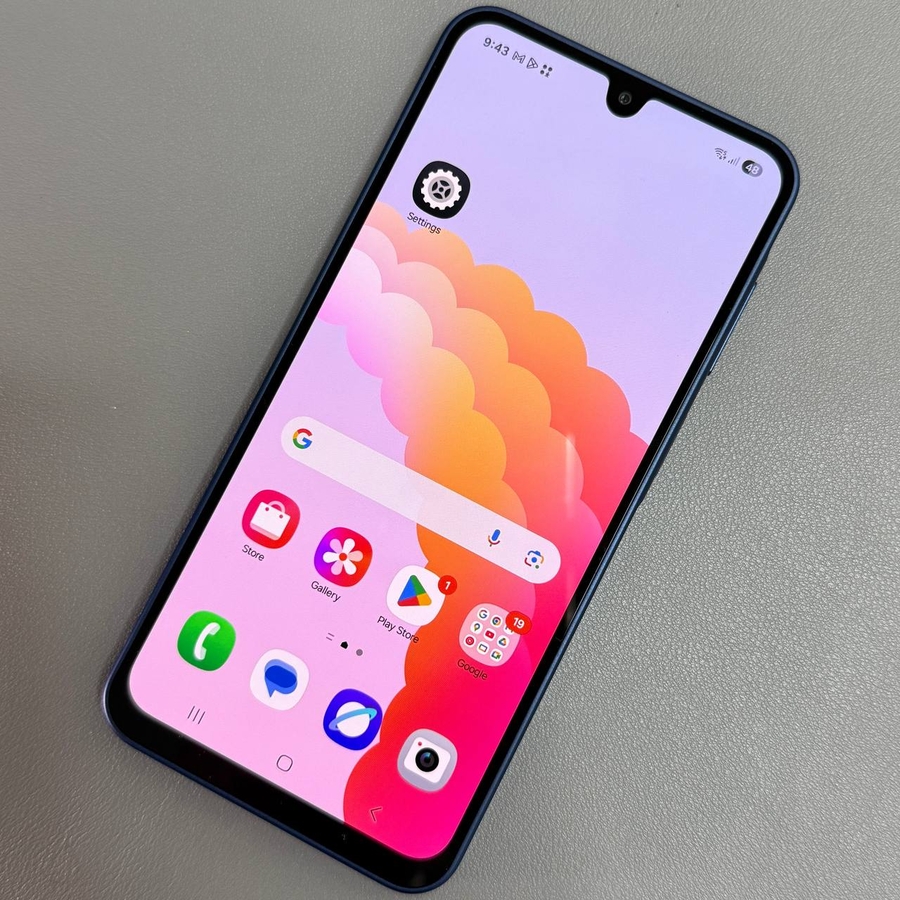
Witamy w naszym przewodniku dotyczącym dodawania konta Google do smartfona Samsung Galaxy A17 5G. Ten szczegółowy tutorial ma na celu pomóc Ci w bezproblemowej integracji usług Google z Twoim urządzeniem, zapewniając dostęp do szeregu funkcji, od poczty e-mail po Google Play Store. Zanurzmy się w proces!
Dostęp do Ustawień
Na początek odblokuj swój Samsung Galaxy A17 5G i znajdź aplikację Ustawienia (Settings). Ta aplikacja jest zazwyczaj reprezentowana przez ikonę koła zębatego i można ją znaleźć na ekranie głównym lub w szufladzie aplikacji. Po otwarciu Ustawień (Settings) przewiń w dół w pobliże dolnej części ekranu, aby znaleźć opcję oznaczoną jako "Konta i kopia zapasowa" ("Accounts and Backup").

Wybór metody konfiguracji konta
Teraz masz dwie możliwe drogi dodania swojego konta Google. Możesz wybrać bezpośrednio "Google" i dotknąć "Zaloguj się" ("Sign In") lub wybrać "Zarządzaj kontami" ("Manage Accounts"), a następnie "Dodaj konto" ("Add Account") i wybrać "Google". Obie opcje są poprawne, ale drugie podejście wymaga kilku dodatkowych dotknięć. Poniższe obrazy ilustrują te opcje, ułatwiając Ci śledzenie.


Wprowadzanie danych uwierzytelniających zabezpieczeń
Zostaniesz poproszony o wprowadzenie danych uwierzytelniających zabezpieczeń urządzenia, aby kontynuować. Niezależnie od tego, czy jest to kod PIN, wzór czy hasło, upewnij się, że wprowadzasz je poprawnie, aby uzyskać dostęp do interfejsu konfiguracji konta.

Logowanie się za pomocą konta Google
Następnie wprowadź adres e-mail lub numer telefonu powiązany z Twoim kontem Google. Nie musisz ręcznie dodawać "@gmail.com" — proces konfiguracji zrobi to za Ciebie. Wprowadź swoje hasło i, po upewnieniu się, że jest poprawne, dotknij "Dalej" ("Next"), aby kontynuować.

Wyrażanie zgody na warunki i włączanie kopii zapasowej
Upewnij się, że uważnie przeczytałeś Warunki korzystania z usługi Google Play (Google Play Terms of Service) i Politykę prywatności Google (Google Privacy Policy). Dotknij "Zgadzam się" ("I Agree"), aby kontynuować. Włączenie Google Backup jest kluczowe dla ochrony Twoich danych, dlatego zdecydowanie zaleca się pozostawienie tej opcji włączonej.


Finalizowanie konfiguracji
Po dotknięciu "Akceptuj" ("Accept") Twoje konto Google powinno zostać pomyślnie dodane do Twojego Samsung Galaxy A17 5G. Możesz teraz cieszyć się pełną gamą usług Google, takich jak przeglądanie Play Store i dostęp do Gmaila. Poznaj te funkcje, aby w pełni wykorzystać możliwości swojego urządzenia!


