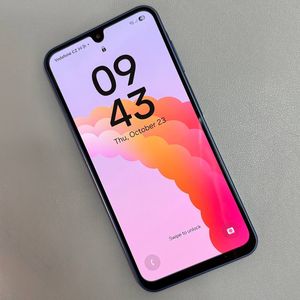
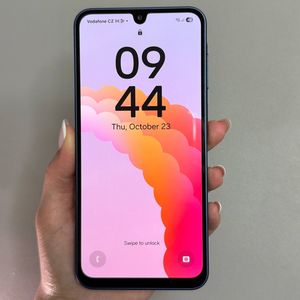
Samsung Galaxy A17 5G qurilmasida Google akkauntini qanday qo'shish mumkin
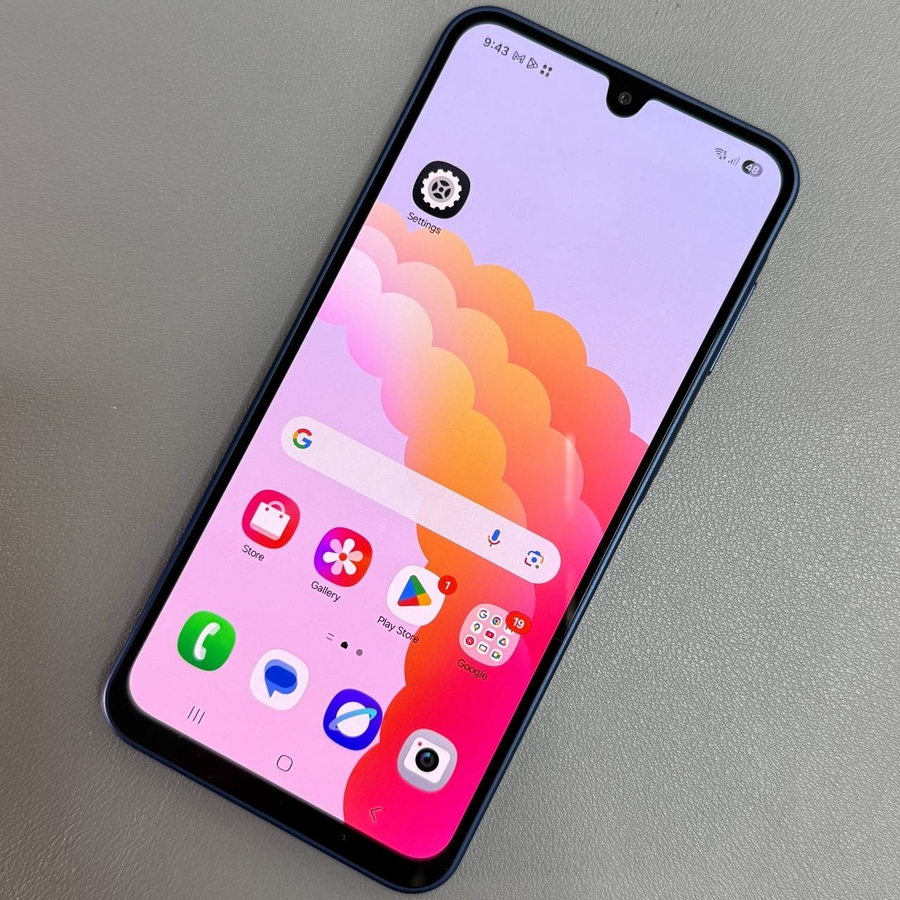
Samsung Galaxy A17 5G smartfoningizga Google akkauntini qo'shish bo'yicha qo'llanmamizga xush kelibsiz. Ushbu bosqichma-bosqich qo'llanma sizga Google xizmatlarini qurilmangiz bilan uzluksiz integratsiya qilishda, elektron pochtadan tortib Google Play Store'gacha bo'lgan bir qator funksiyalarga kirish imkoniyatini berishda yordam berish uchun mo'ljallangan. Jarayonni boshlaymiz!
Sozlamalarga kirish
Boshlash uchun Samsung Galaxy A17 5G qurilmangizni oching va Sozlamalar (Sozlamalar) ilovasini toping. Bu ilova odatda tishli g'ildirak belgisi bilan ifodalanadi va uni bosh ekraningizda yoki ilovalar menyusida topishingiz mumkin. Sozlamalarni (Sozlamalar) ochganingizdan so'ng, pastga qarab "Akkauntlar va zaxira" ("Accounts and Backup") yorlig'ini toping.

Akkauntni sozlash usulini tanlash
Endi Google akkauntingizni qo'shish uchun ikkita yo'l bor. Yoki to'g'ridan-to'g'ri "Google"ni tanlab, "Kirish" ("Sign In") tugmasini bosing, yoki "Akkauntlarni boshqarish" ("Manage Accounts") ni, so'ngra "Akkaunt qo'shish" ("Add Account") ni tanlab, keyin "Google"ni tanlashingiz mumkin. Ikkala variant ham to'g'ri, lekin ikkinchi usul biroz ko'proq bosishni talab qiladi. Quyidagi rasmlar ushbu variantlarni ko'rsatib beradi, bu sizga ergashishni osonlashtiradi.


Xavfsizlik ma'lumotlaringizni kiritish
Davom etish uchun qurilmangiz xavfsizlik ma'lumotlarini kiritishingiz so'raladi. PIN-kod, naqsh yoki parol bo'ladimi, akkauntni sozlash interfeysiga kirish uchun uni to'g'ri kiritganingizga ishonch hosil qiling.

Google Akkauntingiz bilan tizimga kirish
Keyin Google akkauntingizga bog'langan elektron pochta manzili yoki telefon raqamini kiriting. "@gmail.com" ni qo'lda qo'shishingiz shart emas — sozlash jarayoni buni siz uchun bajaradi. Parolingizni kiriting va to'g'ri ekanligiga ishonch hosil qilgandan so'ng, davom etish uchun "Keyingi" ("Next") tugmasini bosing.

Shartlarga rozi bo'lish va zaxirani yoqish
Google Play xizmat ko'rsatish shartlari va Google Maxfiylik siyosatini diqqat bilan o'qib chiqing. Davom etish uchun "Roziman" ("I Agree") tugmasini bosing. Google zaxirasini yoqish ma'lumotlaringizni himoya qilish uchun juda muhim, shuning uchun ushbu variantni faollashtirilgan holda saqlash tavsiya etiladi.


Sozlashni yakunlash
"Qabul qilish" ("Accept") tugmasini bosgandan so'ng, Google akkauntingiz Samsung Galaxy A17 5G qurilmangizga muvaffaqiyatli qo'shilishi kerak. Endi siz Play Store'ni ko'rish va Gmail'ga kirish kabi Google xizmatlarining to'liq to'plamidan bahramand bo'lishingiz mumkin. Qurilmangizdan maksimal darajada foydalanish uchun ushbu funksiyalarni o'rganing!