Cómo añadir una cuenta de Google en el Samsung Galaxy A17 5G
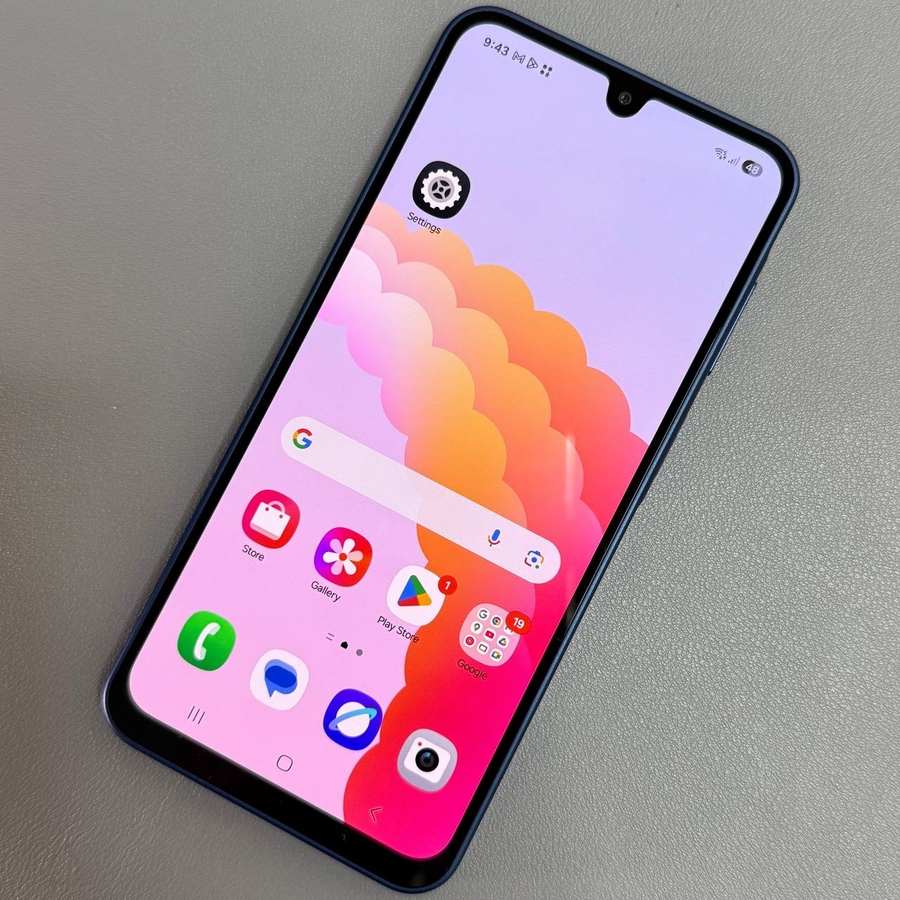
Bienvenido a nuestra guía sobre cómo añadir una cuenta de Google a tu smartphone Samsung Galaxy A17 5G. Este tutorial paso a paso está diseñado para ayudarte a integrar sin problemas tus servicios de Google con tu dispositivo, proporcionándote acceso a una gran cantidad de funciones, desde el correo electrónico hasta Google Play Store. ¡Vamos a sumergirnos en el proceso!
Acceder a los Ajustes
Para empezar, desbloquea tu Samsung Galaxy A17 5G y localiza la aplicación "Settings" (Ajustes). Esta aplicación suele estar representada por un icono de engranaje y se puede encontrar en la pantalla de inicio o dentro del cajón de aplicaciones. Una vez que hayas abierto "Settings" (Ajustes), desplázate hacia abajo cerca de la parte inferior para encontrar la opción etiquetada como "Accounts and Backup" (Cuentas y copia de seguridad).

Elegir el método de configuración de la cuenta
Ahora, tienes dos posibles rutas para añadir tu cuenta de Google. Puedes seleccionar "Google" directamente y pulsar "Sign In" (Iniciar sesión), o puedes optar por "Manage Accounts" (Gestionar cuentas), seguido de "Add Account" (Añadir cuenta) y, a continuación, elegir "Google". Ambas opciones son válidas, pero el segundo enfoque requiere un par de toques más. Las imágenes de abajo ilustran estas opciones, lo que facilita que las sigas.


Introducir tus credenciales de seguridad
Se te pedirá que introduzcas tus credenciales de seguridad del dispositivo para continuar. Ya sea un PIN, un patrón o una contraseña, asegúrate de introducirlo correctamente para acceder a la interfaz de configuración de la cuenta.

Iniciar sesión con tu cuenta de Google
A continuación, introduce la dirección de correo electrónico o el número de teléfono asociado a tu cuenta de Google. No necesitas añadir manualmente "@gmail.com": el proceso de configuración se encargará de ello por ti. Introduce tu contraseña y, tras asegurarte de que es correcta, pulsa "Next" (Siguiente) para continuar.

Aceptar los términos y activar la copia de seguridad
Asegúrate de leer atentamente las "Google Play Terms of Service" (Condiciones de servicio de Google Play) y la "Google Privacy Policy" (Política de privacidad de Google). Pulsa "I Agree" (Acepto) para continuar. Activar "Google Backup" (Copia de seguridad de Google) es fundamental para salvaguardar tus datos, por lo que es muy recomendable mantener esta opción activada.


Finalizar la configuración
Después de pulsar "Accept" (Aceptar), tu cuenta de Google debería añadirse correctamente a tu Samsung Galaxy A17 5G. Ahora puedes disfrutar de toda la gama de servicios de Google, como navegar por Play Store y acceder a Gmail. ¡Explora estas funciones para aprovechar al máximo tu dispositivo!


