Samsung Galaxy A17 5G: cómo usar la brújula integrada
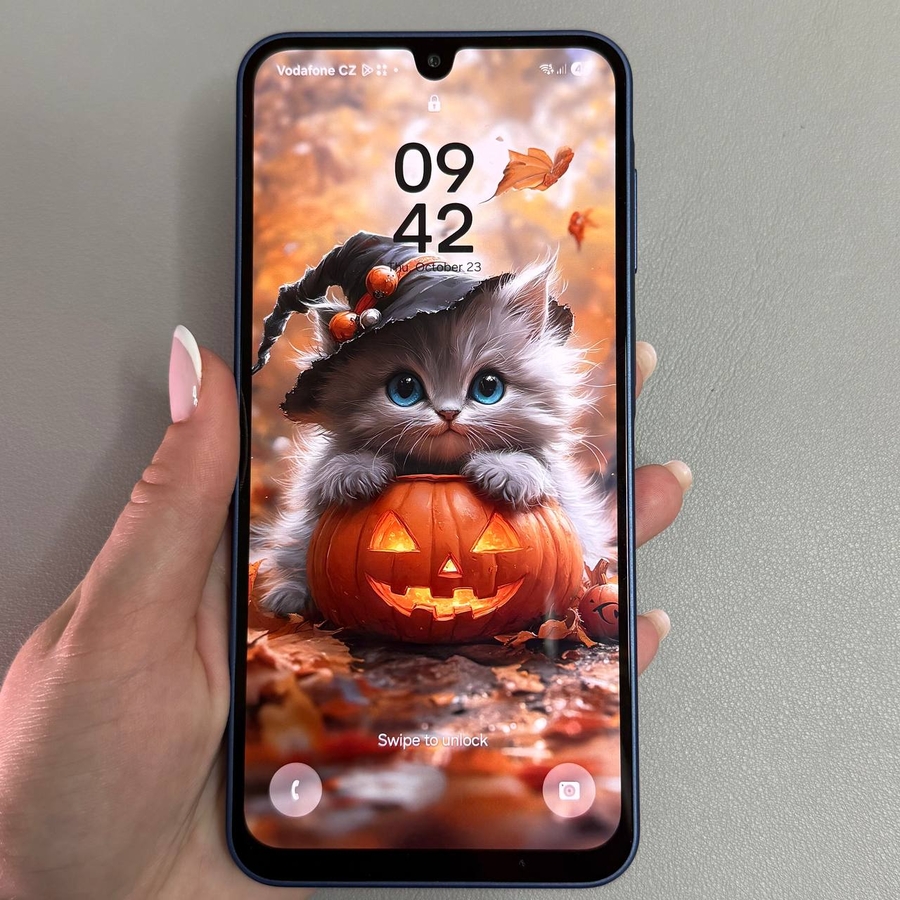
El Samsung Galaxy A17 5G viene con una práctica brújula integrada ubicada dentro del Panel Edge. Esta función puede ser increíblemente útil para la navegación y las actividades al aire libre. Sigue estos pasos para habilitar y usar la brújula en tu dispositivo.
1. Habilitar los paneles Edge
Para comenzar, desbloquea tu Samsung Galaxy A17 5G y navega a la pantalla de inicio. Abre la aplicación Ajustes tocando el icono con forma de engranaje, que puedes encontrar en tu pantalla de inicio o en el cajón de aplicaciones. Una vez en el menú de Ajustes, busca la opción "Pantalla" y tócala para continuar. En la configuración de pantalla, verás una opción para "Paneles Edge". Toca sobre ella para entrar en la configuración de los paneles Edge y asegúrate de que la función de los paneles Edge esté activada. Este ajuste es esencial para acceder a la función de brújula.


2. Añadir el panel de Herramientas
Con los paneles Edge habilitados, el siguiente paso es añadir el panel de Herramientas, donde se encuentra la brújula. En la configuración del panel Edge, busca y toca "Paneles". Aparecerá una selección de varios paneles. Busca "Herramientas" y tócalo para seleccionarlo y añadirlo a tus paneles Edge activos. Esta adición es necesaria porque el panel de Herramientas contiene la función de brújula que vas a usar.


3. Acceder a la brújula
Una vez que el panel de Herramientas se ha añadido correctamente, puedes acceder a él deslizando el dedo hacia dentro desde el borde de la pantalla para abrir el panel Edge. Desliza el dedo por los paneles hasta que encuentres el panel de Herramientas, donde la brújula suele ser la primera herramienta de la lista. Si la brújula no está visible de inmediato, toca el botón de herramientas disponibles y selecciona "Brújula" de la lista. La primera vez que abras la brújula, aparecerá un mensaje solicitando permiso para acceder a tus datos de ubicación. Conceder este permiso otorga a la función de brújula plena funcionalidad, lo que te permite utilizarla con fines de navegación.

4. Consejos rápidos para obtener los mejores resultados
Para asegurar los mejores resultados de tu brújula, calíbrala periódicamente para mejorar su precisión. Puedes hacer esto moviendo tu dispositivo en un movimiento en forma de ocho. Asegúrate de usar la brújula lejos de fuentes metálicas o magnéticas para evitar interferencias.


