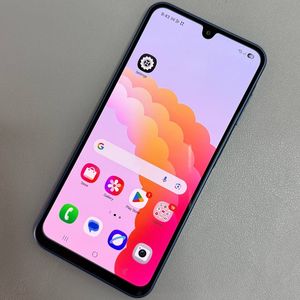
Samsung Galaxy A17 5G – A beépített iránytű használata
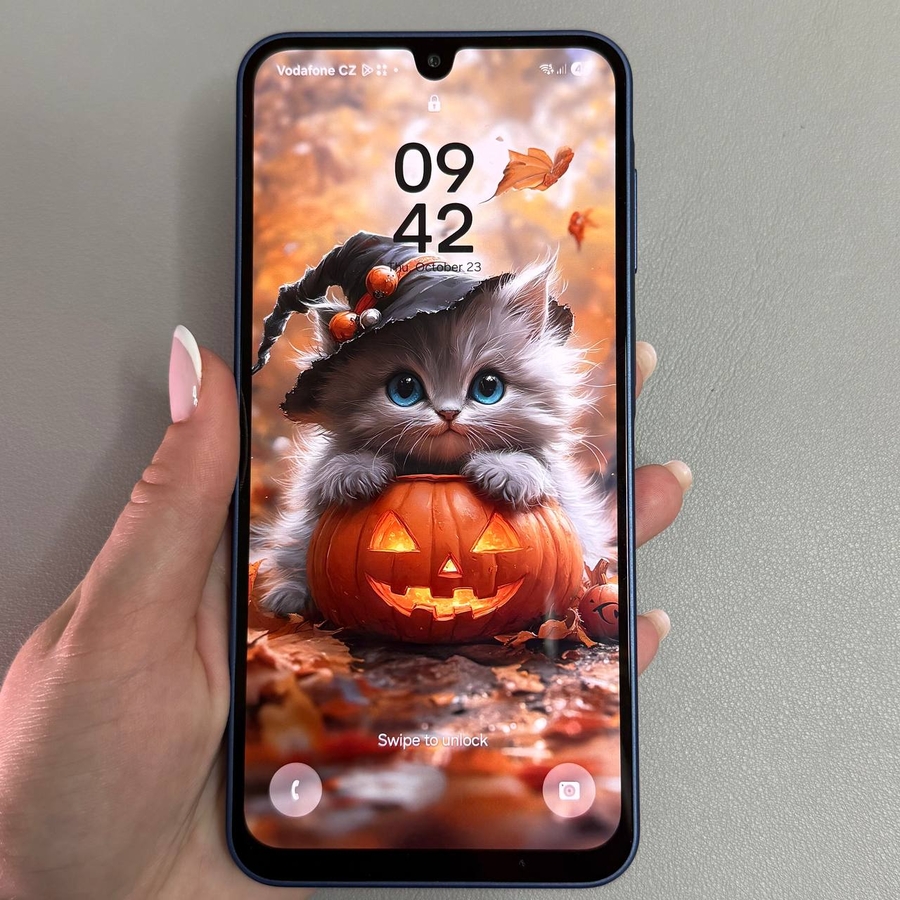
A Samsung Galaxy A17 5G praktikus beépített iránytűvel rendelkezik, amely az Élpanelen található. Ez a funkció hihetetlenül hasznos lehet a navigációhoz és a szabadtéri tevékenységekhez. Kövesd ezeket a lépéseket az iránytű engedélyezéséhez és használatához az eszközön.
1. Az Élpanelek engedélyezése
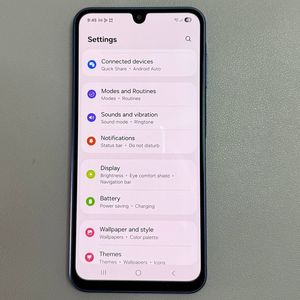
Kezdésként oldd fel a Samsung Galaxy A17 5G készülékedet, és navigálj a kezdőképernyőre. Nyisd meg a Beállítások alkalmazást a fogaskerék alakú ikonra koppintva, amelyet a kezdőképernyőn vagy az alkalmazásfiókban találsz. A Beállítások menüben keresd meg a "Kijelző" opciót, és koppints rá a folytatáshoz. A kijelző beállításaiban látni fogsz egy "Élpanelek" opciót. Koppints rá az Élpanel beállításokba való belépéshez, és győződj meg arról, hogy az Élpanelek funkció átkapcsolója "Be" állásban van. Ez a beállítás elengedhetetlen az iránytű funkció eléréséhez.


2. Az Eszközpanel hozzáadása
Az Élpanelek engedélyezése után a következő lépés az Eszközpanel hozzáadása, ahol az iránytű található. Az Élpanel beállításokban keresd meg és koppints az "Panelek" elemre. Megjelenik a különböző panelek választéka. Keresd meg az "Eszközök" elemet, és koppints rá a kiválasztáshoz és az aktív élpanelekhez való hozzáadáshoz. Ez a kiegészítés azért szükséges, mert az Eszközpanel tartalmazza az iránytű funkciót, amelyet használni fogsz.


3. Az iránytű elérése
Miután az Eszközpanelt sikeresen hozzáadtad, elérheted azt úgy, hogy befelé húzod az ujjad a képernyő széléről az Élpanel megnyitásához. Húzd végig az ujjad a paneleken, amíg meg nem találod az Eszközpanelt, ahol az iránytű általában az első felsorolt eszköz lesz. Ha az iránytű nem látható azonnal, koppints az elérhető eszközök gombra, és válaszd ki az "Iránytű" elemet a listából. Amikor először nyitod meg az iránytűt, egy üzenet kéri engedélyt a helymeghatározási adatokhoz való hozzáféréshez. Ennek az engedélynek a megadása teljes funkcionalitást biztosít az iránytű funkciónak, lehetővé téve annak navigációs célokra történő felhasználását.

4. Gyors tippek a legjobb eredményekhez
Annak érdekében, hogy a legjobb eredményeket érd el az iránytűvel, időnként kalibráld az iránytűt a pontosságának növelése érdekében. Ezt úgy teheted meg, hogy nyolcas alakban integetsz az eszközöddel. Ügyelj arra, hogy az iránytűt fémtől vagy mágneses forrásoktól távol használd az interferencia elkerülése érdekében.