Samsung Galaxy A17 5G - Come usare la bussola integrata
Il Samsung Galaxy A17 5G è dotato di una pratica bussola integrata situata all'interno del pannello Edge. Questa funzionalità può essere incredibilmente utile per la navigazione e le attività all'aperto. Segui questi passaggi per abilitare e utilizzare la bussola sul tuo dispositivo.
1. Abilita i pannelli Edge
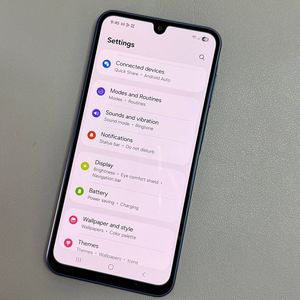
Per iniziare, sblocca il tuo Samsung Galaxy A17 5G e vai alla schermata Home. Apri l'app Impostazioni toccando l'icona a forma di ingranaggio, che puoi trovare sulla schermata Home o nel cassetto delle app. Una volta nel menu Impostazioni, cerca l'opzione "Display" e toccala per procedere. Nelle impostazioni del display, vedrai un'opzione per "Pannelli Edge". Toccala per accedere alle impostazioni del pannello Edge e assicurati che la funzionalità dei pannelli Edge sia attivata su "On" (Acceso). Questa impostazione è essenziale per accedere alla funzionalità della bussola.


2. Aggiungi il pannello Strumenti
Con i pannelli Edge abilitati, il passaggio successivo è aggiungere il pannello Strumenti, dove si trova la bussola. Nelle impostazioni del pannello Edge, trova e tocca "Pannelli". Apparirà una selezione di vari pannelli. Cerca "Tools" (Strumenti) e toccalo per selezionarlo e aggiungerlo ai tuoi pannelli Edge attivi. Questa aggiunta è necessaria perché il pannello Strumenti contiene la funzionalità della bussola che utilizzerai.


3. Accesso alla bussola
Una volta aggiunto correttamente il pannello Strumenti, puoi accedervi scorrendo verso l'interno dal bordo dello schermo per aprire il pannello Edge. Scorri tra i pannelli fino a trovare il pannello Strumenti, dove la bussola sarà solitamente il primo strumento elencato. Se la bussola non è immediatamente visibile, tocca il pulsante degli strumenti disponibili e seleziona "Compass" (Bussola) dall'elenco. La prima volta che apri la bussola, un prompt richiederà l'autorizzazione per accedere ai dati sulla tua posizione. Concedere questa autorizzazione conferisce alla funzionalità della bussola la piena funzionalità, consentendoti di utilizzarla per scopi di navigazione.

4. Suggerimenti rapidi per risultati ottimali
Per garantire i migliori risultati dalla tua bussola, calibra periodicamente la bussola per migliorarne la precisione. Puoi farlo muovendo il dispositivo con un movimento a forma di otto. Assicurati di utilizzare la bussola lontano da fonti metalliche o magnetiche per evitare interferenze.