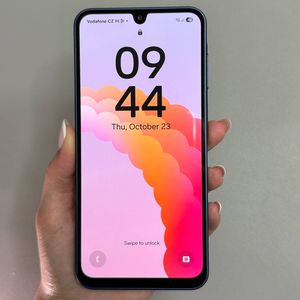
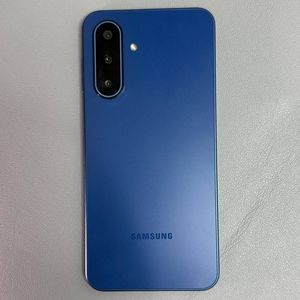
Samsung Galaxy A17 5G - Hvordan bruke innebygd kompass
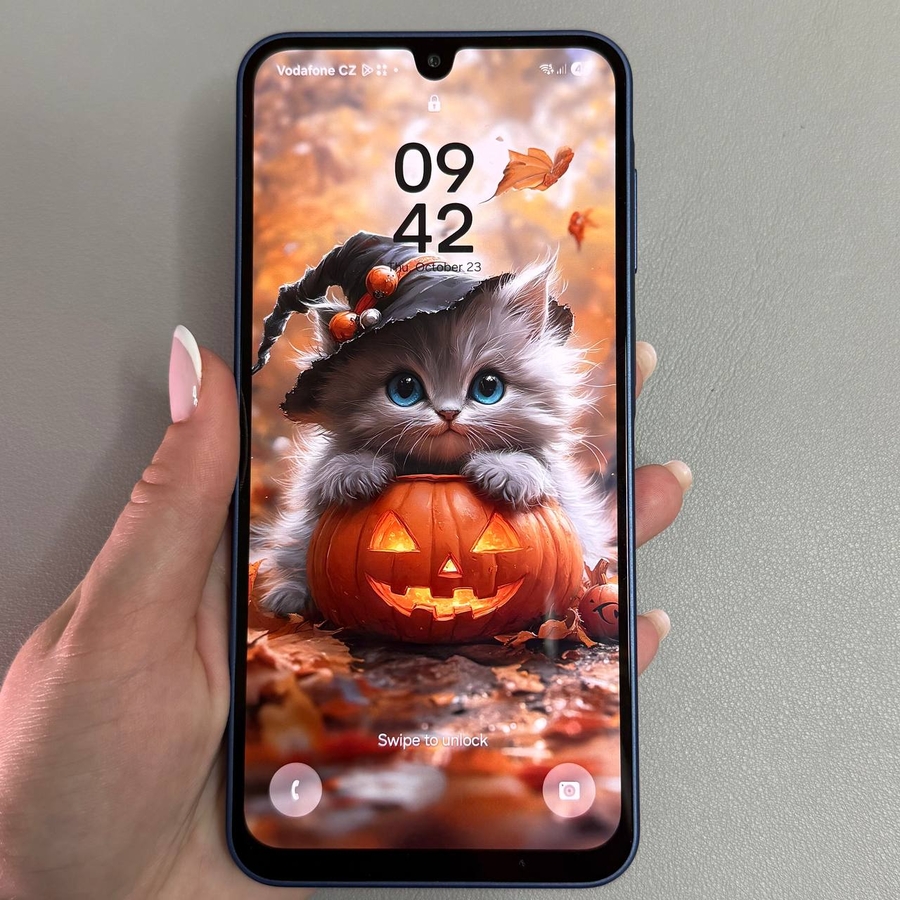
Samsung Galaxy A17 5G kommer med et praktisk innebygd kompass som ligger i Edge Panel. Denne funksjonen kan være utrolig nyttig for navigasjon og utendørsaktiviteter. Følg disse trinnene for å aktivere og bruke kompasset på enheten din.
1. Aktiver Edge Paneler
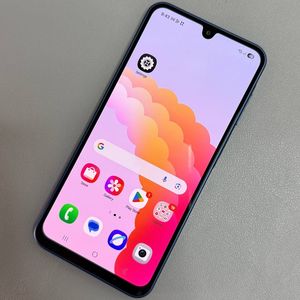
For å begynne, lås opp din Samsung Galaxy A17 5G og naviger til startskjermen. Åpne Innstillinger-appen ved å trykke på det tannhjulformede ikonet, som du finner på startskjermen eller i appskuffen. Når du er i Innstillinger-menyen, se etter "Display" (Skjerm)-alternativet og trykk på det for å fortsette. I skjerminnstillingene vil du se et alternativ for "Edge panels" (Edge-paneler). Trykk på det for å gå inn i Edge panel-innstillingene og sørg for at Edge panels-funksjonen er slått 'På'. Denne innstillingen er viktig for å få tilgang til kompassfunksjonen.


2. Legg til verktøypanelet
Med Edge-paneler aktivert, er neste trinn å legge til verktøypanelet, der kompasset ligger. I Edge panel-innstillingene, finn og trykk på "Panels" (Paneler). Et utvalg av forskjellige paneler vil vises. Se etter "Tools" (Verktøy), og trykk på det for å velge og legge det til dine aktive edge-paneler. Dette tillegget er nødvendig fordi verktøypanelet inneholder kompassfunksjonen du vil bruke.


3. Få tilgang til kompasset
Når verktøypanelet er lagt til, kan du få tilgang til det ved å sveipe innover fra kanten av skjermen for å åpne Edge Panel. Sveip gjennom panelene til du finner verktøypanelet, der kompasset vanligvis vil være det første verktøyet som er oppført. Hvis kompasset ikke er synlig umiddelbart, trykk på den tilgjengelige verktøyknappen, og velg "Compass" (Kompass) fra listen. Første gang du åpner kompasset, vil et spørsmål be om tillatelse til å få tilgang til dine stedsdata. Å gi denne tillatelsen gir kompassfunksjonen full funksjonalitet, slik at du kan bruke den til navigasjonsformål.

4. Raske tips for best resultat
For å sikre de beste resultatene fra kompasset ditt, kalibrer kompasset periodisk for å forbedre nøyaktigheten. Du kan gjøre dette ved å vinke enheten i en åttetallsbevegelse. Sørg for å bruke kompasset vekk fra metall- eller magnetiske kilder for å unngå forstyrrelser.