Slik blokkerer du annonser på din Samsung Galaxy A17 5G
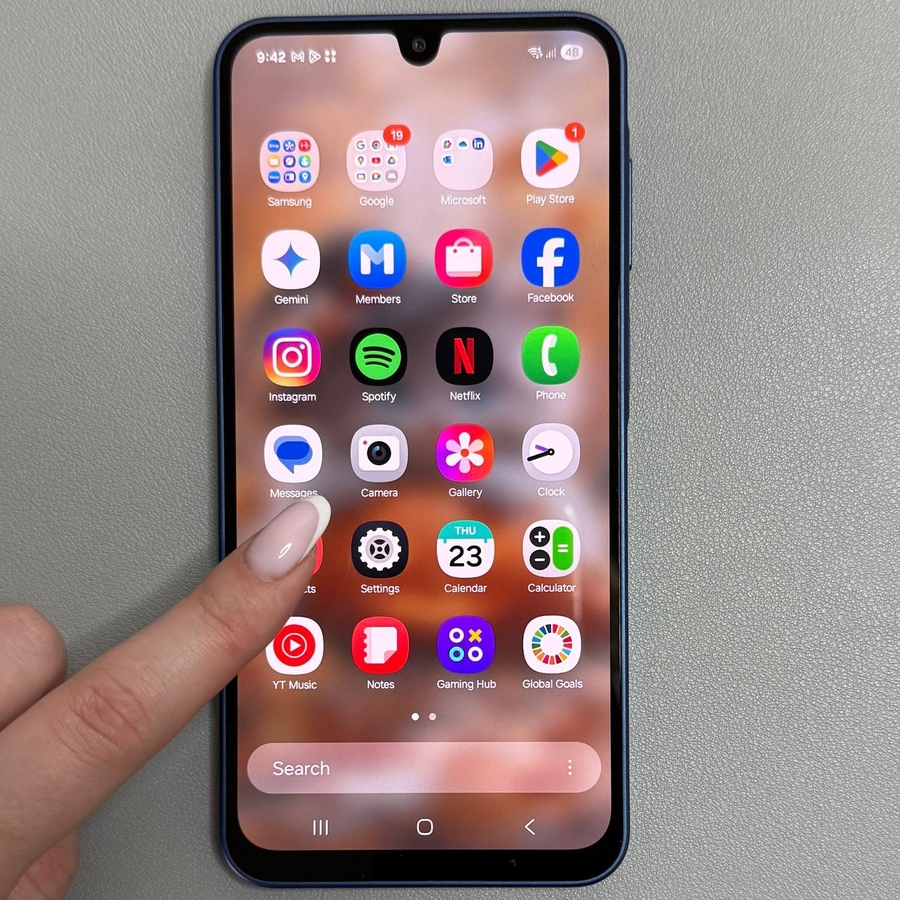
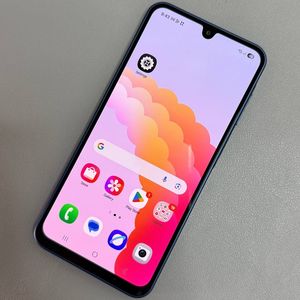
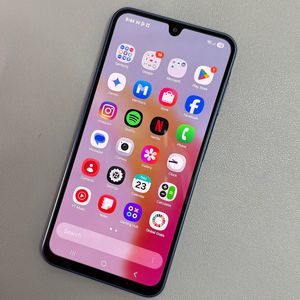
Denne omfattende guiden gir detaljerte trinn for å blokkere annonser på din Samsung Galaxy A17 5G ved å justere forskjellige innstillinger og bruke nettleserfunksjoner. Hvert trinn er ledsaget av bilder for å sikre klarhet.
Trinn 1: Deaktiver varsler fra Samsung Push Service
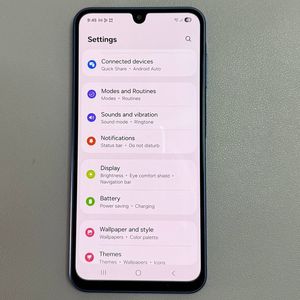
For å begynne, lås opp din Samsung Galaxy A17 og gå til Innstillinger-appen (Settings), som er gjenkjennelig ved sitt tannhjulikon på startskjermen eller i appskuffen. Når du er i Innstillinger (Settings), rull til du finner "Varsler" ("Notifications") og trykk på den. I Varsler-menyen (Notifications), velg "Appvarsler" ("App Notifications") for å se en liste over apper som kan sende deg varsler. Finn uønskede apper og slå av varslingstillatelsene for å unngå uønskede popup-vinduer.


Trinn 2: Deaktiver varsler fra Galaxy Store
Gå tilbake til hovedmenyen i Innstillinger (Settings) og trykk på "Apper" ("Apps") for å se en liste over installerte applikasjoner. Finn og velg "Galaxy Store" fra listen. I Galaxy Store-innstillingene, klikk på "Varsler" ("Notifications"), og slå av alternativet "Vis varsler" ("Show Notifications"). Denne handlingen reduserer reklamemeldinger rettet mot enheten din, og forbedrer brukeropplevelsen.


Trinn 3: Deaktiver varsler fra Galaxy Themes
I Apper-menyen (Apps), søk etter "Galaxy Themes" og trykk på den. Få tilgang til "Varsler" ("Notifications") knyttet til appen og fortsett med å deaktivere alternativet "Vis varsler" ("Show Notifications"). Juster individuelle varslingstyper om nødvendig for å strømlinje varsler fra denne tjenesten.


Trinn 4: Blokker annonser i Google Chrome
Åpne Google Chrome på din Samsung Galaxy A17. Trykk på menyen med tre prikker øverst til høyre for å få tilgang til flere alternativer, og velg deretter "Innstillinger" ("Settings") fra rullegardinmenyen. I Innstillinger (Settings), finn "Nettstedsinnstillinger" ("Site Settings") og klikk på den. Finn "Popup-vinduer og omdirigeringer" ("Pop-ups and Redirects") i Nettstedsinnstillinger (Site Settings) og sørg for at den er slått av. Gå deretter til "Annonser" ("Ads") og bekreft at "Påtrengende annonser" ("Intrusive Ads") er deaktivert, noe som sikrer en jevnere surfing.


Trinn 5: Bruk annonseblokkere i Samsung Internet
Start Samsung Internet og velg menyikonet nederst til høyre, som ligner tre horisontale linjer. I menyen, finn "Annonseblokkere" ("Ad Blockers") og trykk for å få tilgang til listen over tilgjengelige annonseblokkerende tillegg. Last ned og aktiver en av de anbefalte annonseblokkererne for å forbedre din nettleseropplevelse ytterligere ved å redusere visuelt rot og annonseavbrudd.