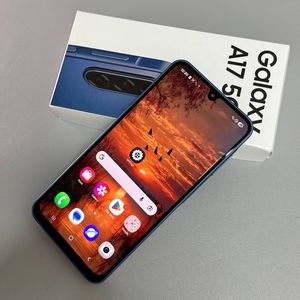
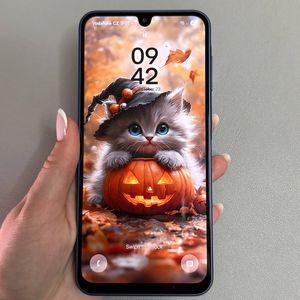
Samsung Galaxy A17 5G - Hvordan ta skjermbilder (alle metoder)
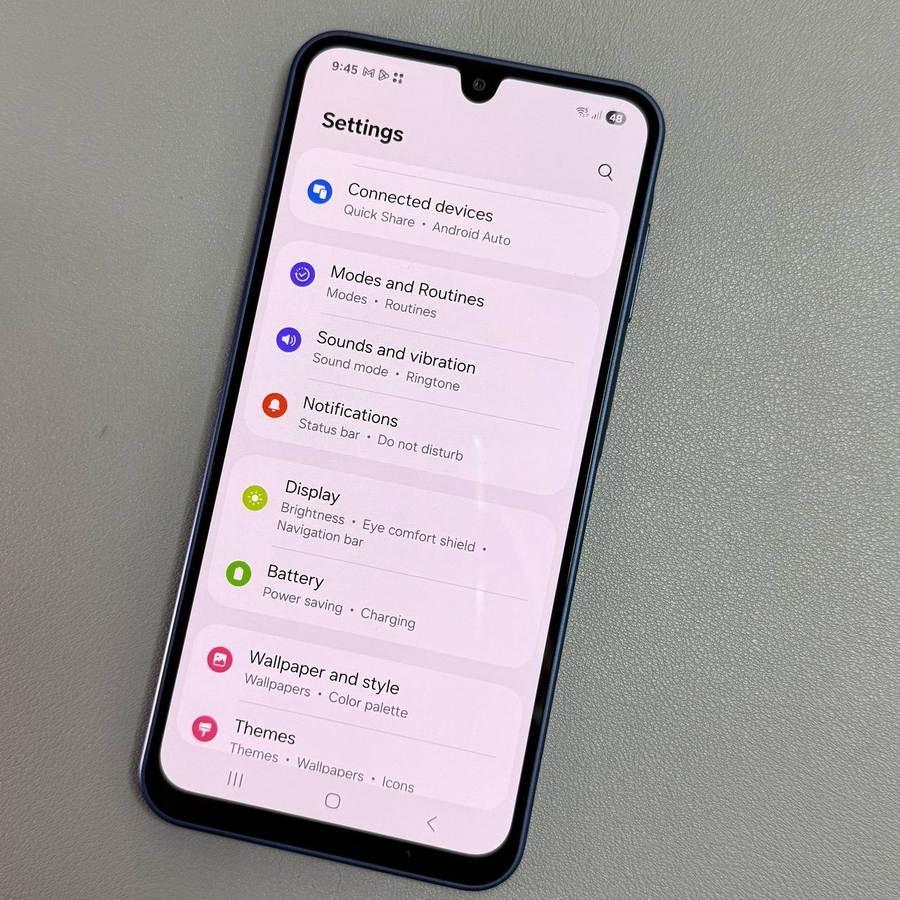
Utforsk enkle og effektive metoder for å ta skjermbilder på din Samsung Galaxy A17 5G, inkludert bruk av Bixby-talekommandoer for en håndfri opplevelse. La oss dykke ned i disse tilgjengelige alternativene!
Metode 1: Knappekombinasjon
Trykk på Power (strøm) og Volume Down (volum ned) knappene samtidig. Skjermen vil blinke og bekrefte et skjermbilde.

Metode 2: Håndflatesveip
Aktiver "Palm swipe to capture" (håndflatesveip for å ta skjermbilde) i Innstillinger. Sveip deretter hånden over skjermen for å ta et bilde.


Metode 3: Varslingspanel
Sveip ned varslingspanelet to ganger og trykk på "Take Screenshot" (ta skjermbilde). Hvis knappen mangler, legg den til ved hjelp av panelets redigeringsfunksjon.

Metode 4: Edge Panel
Åpne Edge Panel, naviger til "Tasks" (oppgaver), og trykk på "Take Screenshot" (ta skjermbilde). Sett opp panelet via Innstillinger hvis det ikke er synlig.

Metode 5: Google Assistant
Aktiver Google Assistant ved å holde inne Side-knappen eller ved å bruke en talekommando som "Hey, Google". Når den er aktivert, sier du ganske enkelt "Take a screenshot" (ta et skjermbilde). Enheten din vil fange det gjeldende skjermbildet.

Bonus: Lange skjermbilder
For å fange utvidet innhold, ta et skjermbilde og trykk på rullepilen i verktøylinjen. Fortsett å trykke for å fange mer innhold.


Alle skjermbilder du tar, lagres praktisk i albumet "Screenshots" (skjermbilder) i Galleri-appen din.