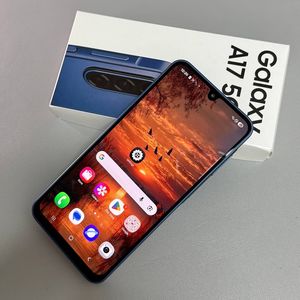
Samsung Galaxy A17 5G - Ekran rasmlarini olish (Barcha usullar)
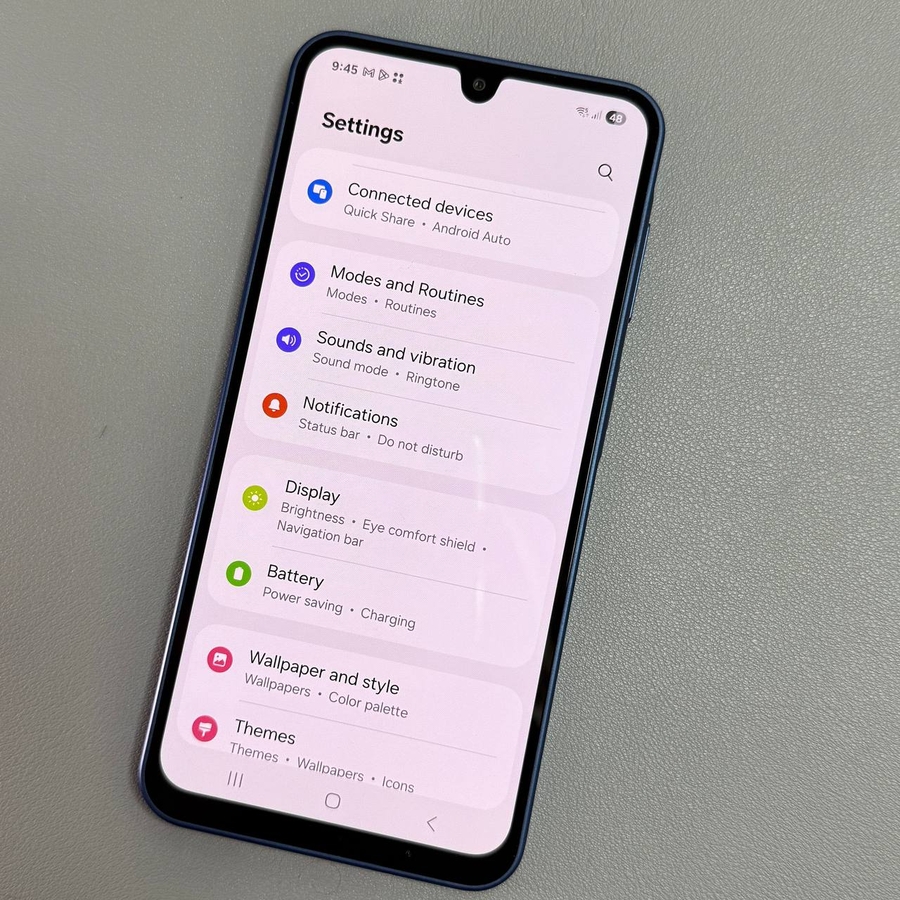
Samsung Galaxy A17 5G-da ekran rasmlarini olishning oddiy va samarali usullarini o'rganing, jumladan, qo'llarsiz tajriba uchun Bixby ovozli buyruqlaridan foydalanish. Keling, ushbu qulay variantlarga sho'ng'iymiz!
1-usul: Tugma kombinatsiyasi
Quvvat va ovoz balandligini pasaytirish tugmalarini bir vaqtda bosing. Ekran miltillaydi va ekran rasmini tasdiqlaydi.

2-usul: Kaft bilan surish
Sozlamalarda 'Qo'l bilan surib olish' (Palm swipe to capture) funksiyasini yoqing. Keyin tasvirni olish uchun qo'lingizni ekran bo'ylab suring.


3-usul: Bildirishnoma paneli
Bildirishnoma panelini ikki marta pastga suring va 'Ekran rasmini olish' (Take Screenshot) ni bosing. Agar tugma yo'q bo'lsa, panelning tahrirlash funktsiyasidan foydalanib qo'shing.

4-usul: Edge paneli
Edge panelini oching, 'Vazifalar' (Tasks) ga o'ting va 'Ekran rasmini olish' (Take Screenshot) ni bosing. Agar ko'rinmasa, panelni Sozlamalar orqali sozlang.

5-usul: Google Assistant
Yon tugmani bosib ushlab turish yoki "Hey, Google" kabi ovozli buyruqdan foydalanib, Google Assistant-ni faollashtiring. Faollashtirilgandan so'ng, shunchaki "Ekran rasmini ol" (Take a screenshot) deb ayting. Qurilmangiz joriy ekranni suratga oladi.

Bonus: Uzun ekran rasmlari
Kengaytirilgan kontentni suratga olish uchun ekran rasmini oling va asboblar panelidagi aylantirish strelkasini bosing. Ko'proq kontentni suratga olish uchun bosishda davom eting.


Olingan barcha ekran rasmlari Gallery ilovasida 'Screenshots' albomida qulay tarzda saqlanadi.