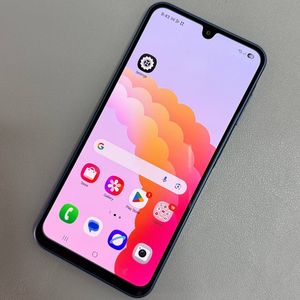
Samsung Galaxy A17 5G - Sådan tager du skærmbilleder (alle metoder)
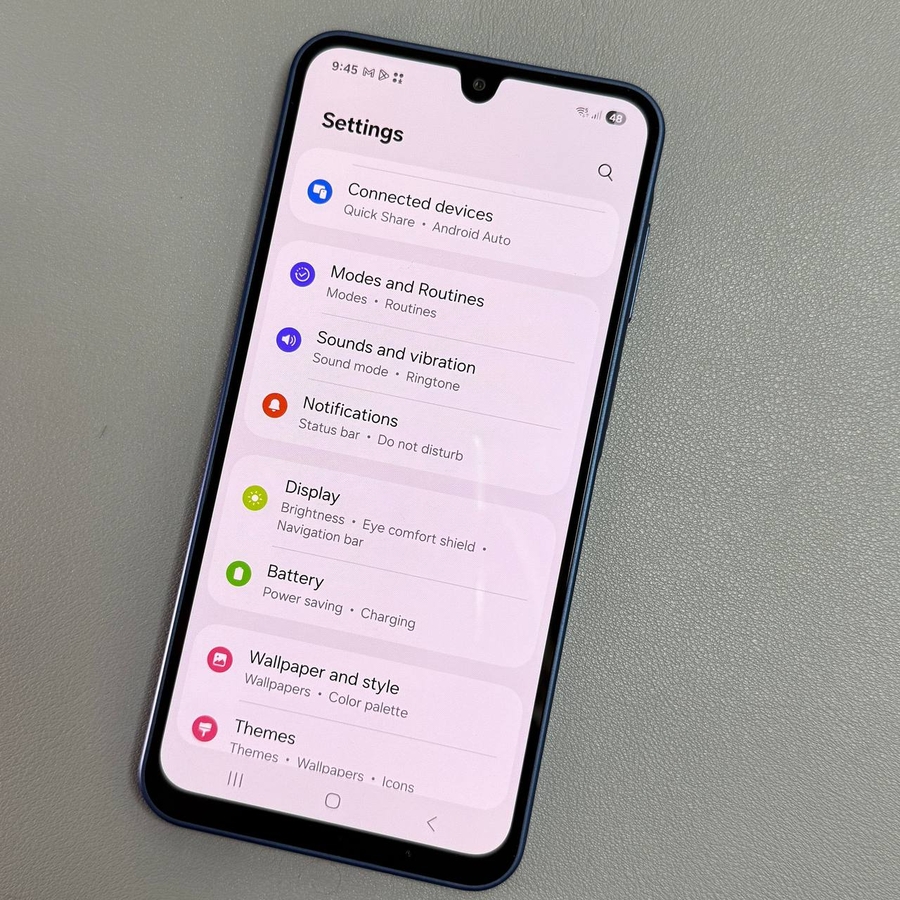
Udforsk enkle og effektive metoder til at tage skærmbilleder på din Samsung Galaxy A17 5G, herunder brug af Bixby stemmekommandoer for en håndfri oplevelse. Lad os dykke ned i disse tilgængelige muligheder!
Metode 1: Knapkombination
Tryk samtidigt på Power (tænd/sluk-knappen) og Volume Down (lydstyrke ned-knappen). Skærmen vil blinke og bekræfte et skærmbillede.

Metode 2: Håndfladestrøg
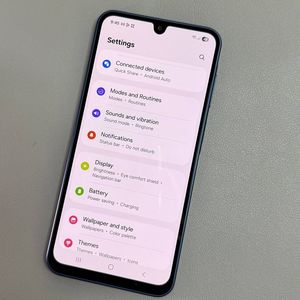
Aktivér "Palm swipe to capture" (håndfladestrøg for at fange) i Settings (Indstillinger). Stryg derefter din hånd hen over skærmen for at tage et billede.


Metode 3: Meddelelsespanel
Træk meddelelsespanelet ned to gange, og tryk på 'Take Screenshot' (tag skærmbillede). Hvis knappen mangler, kan du tilføje den via panelets redigeringsfunktion.

Metode 4: Edge Panel
Åbn Edge Panel, naviger til 'Tasks' (opgaver), og tryk på 'Take Screenshot' (tag skærmbillede). Opsæt panelet via Settings (Indstillinger), hvis det ikke er synligt.

Metode 5: Google Assistant
Aktivér Google Assistant ved at holde Side-knappen nede eller ved at bruge en stemmekommando som "Hey, Google" (Hej, Google). Når den er aktiveret, skal du blot sige "Take a screenshot" (tag et skærmbillede). Din enhed vil fange den aktuelle skærm.

Bonus: Lange skærmbilleder
For at fange udvidet indhold skal du tage et skærmbillede og trykke på rullepilen i værktøjslinjen. Fortsæt med at trykke for at fange mere indhold.


Alle skærmbilleder, du tager, gemmes bekvemt i 'Screenshots' (Skærmbilleder)-albummet i din Galleri-app.