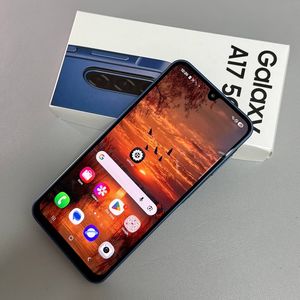
Samsung Galaxy A17 5G - Como fazer capturas de tela (todos os métodos)
Explore métodos simples e eficazes para capturar telas no seu Samsung Galaxy A17 5G, incluindo o uso de comandos de voz do Bixby para uma experiência de mãos livres. Vamos mergulhar nessas opções acessíveis!
Método 1: Combinação de botões
Pressione os botões Liga/Desliga e Diminuir volume simultaneamente. A tela piscará, confirmando uma captura de tela.

Método 2: Deslizar a palma da mão
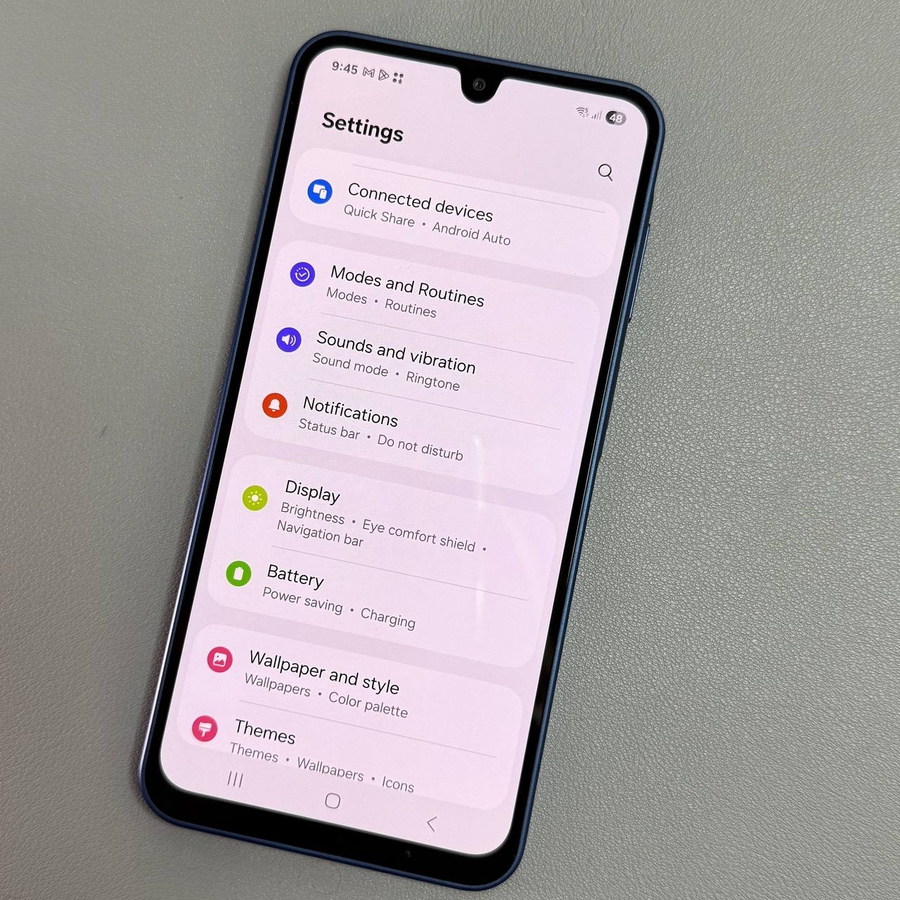
Ative "Deslizar a palma da mão para capturar" nas configurações. Em seguida, deslize a mão pela tela para capturar uma imagem.


Método 3: Painel de notificação
Deslize para baixo o painel de notificação duas vezes e toque em "Fazer captura de tela" (Take Screenshot). Se o botão estiver faltando, adicione-o usando a função de edição do painel.

Método 4: Painel Edge
Abra o Painel Edge, navegue até "Tarefas" (Tasks) e toque em "Fazer captura de tela" (Take Screenshot). Configure o painel através das configurações se ele não estiver visível.

Método 5: Google Assistant
Ative o Google Assistant segurando o botão lateral ou usando um comando de voz como "Ok, Google". Uma vez ativado, basta dizer "Fazer uma captura de tela" (Take a screenshot). Seu dispositivo irá capturar a tela atual.

Bônus: Capturas de tela longas
Para capturar conteúdo estendido, faça uma captura de tela e toque na seta de rolagem na barra de ferramentas. Continue tocando para capturar mais conteúdo.


Todas as capturas de tela que você faz são convenientemente armazenadas no álbum "Capturas de tela" (Screenshots) no seu aplicativo Galeria.