Samsung Galaxy A17 5G: Como verificar e estender a RAM

Bem-vindo ao nosso guia fácil de seguir sobre como aprimorar o desempenho do seu Samsung Galaxy A17 5G gerenciando sua RAM virtual. Se você acha que seu dispositivo poderia funcionar mais rápido ou lidar melhor com multitarefas, este tutorial foi projetado para ajudá-lo a aumentar a RAM efetiva do seu telefone, melhorando a velocidade e a usabilidade.
Passo 1: Abra o aplicativo Configurações
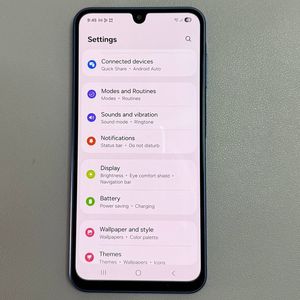
Para começar, desbloqueie seu Samsung Galaxy A17 5G e procure o aplicativo Configurações. Geralmente, ele é encontrado na tela inicial ou na gaveta de aplicativos. Toque no ícone de engrenagem familiar para abri-lo.

Passo 2: Localize as configurações de RAM
Dentro do aplicativo Configurações, use a barra de pesquisa na parte superior para encontrar "RAM". Depois de digitá-la, você deverá ver uma opção para "RAM Plus". Clique nela para entrar nas configurações de gerenciamento de RAM. Alternativamente, se preferir navegar, role para baixo para encontrar e selecionar "Assistência do aparelho", depois toque em "Memória".

Passo 3: Acesse os recursos do RAM Plus
Na seção Memória, você verá o recurso RAM Plus. Se ele estiver desativado no momento, ligue-o clicando na chave. Observe que quaisquer alterações feitas nas configurações do RAM Plus exigirão uma reinicialização do dispositivo. Depois de alterar as configurações, reinicie o telefone para que as alterações entrem em vigor.

Passo 4: Selecione e ajuste a RAM virtual
Depois que o dispositivo for reiniciado, volte para as configurações do RAM Plus. Aqui, você pode selecionar quanta RAM virtual adicional deseja adicionar, variando de 2 GB a 8 GB. Essa RAM é alocada do seu armazenamento interno, portanto, certifique-se de gerenciar seu armazenamento de acordo. Por exemplo, se você adicionar 4 GB de RAM virtual, isso reduzirá seu armazenamento disponível na mesma quantidade.

Passo 5: Gerenciamento de armazenamento
Lembre-se de que usar a RAM virtual significa que essa parte do armazenamento é usada temporariamente como RAM, reduzindo o espaço disponível para arquivos. Quando você não precisar mais do aumento de desempenho extra, desligar o RAM Plus liberará o armazenamento de volta ao uso normal.