Samsung Galaxy A17 5G - Como configurar a impressão digital
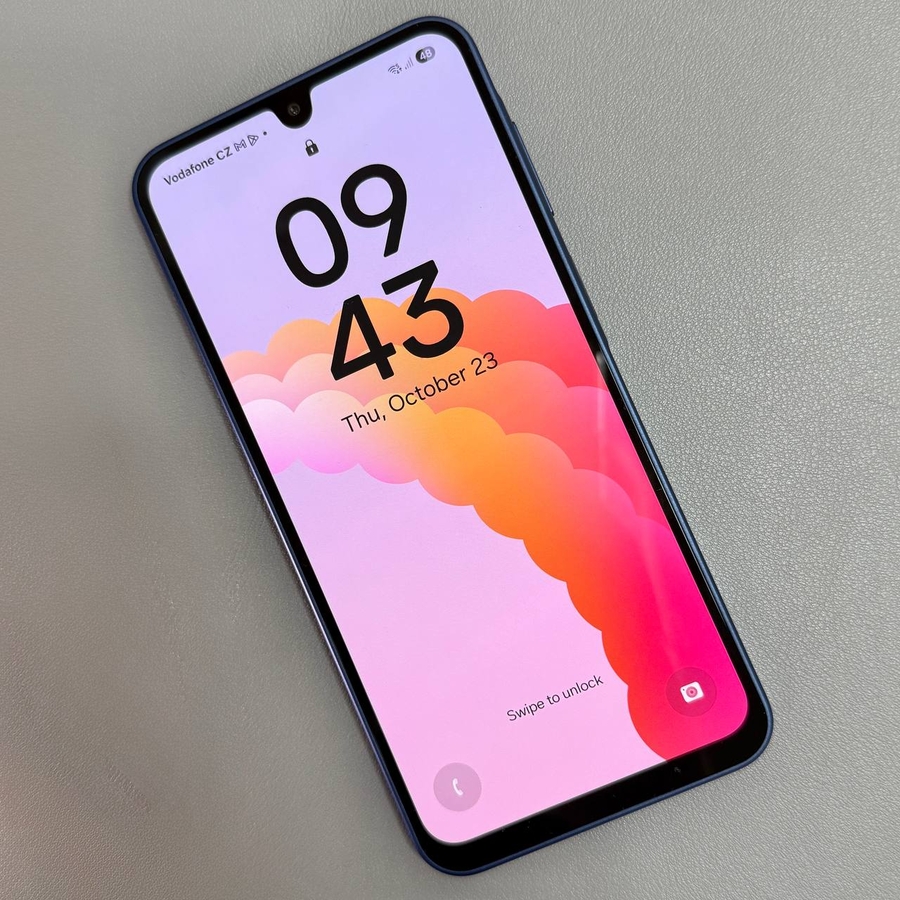
Neste guia, vamos orientá-lo pelas etapas de configuração de uma impressão digital no seu Samsung Galaxy A17 5G. O recurso de impressão digital adiciona uma camada extra de segurança ao seu dispositivo e oferece uma maneira rápida e conveniente de acessar seu telefone. Basta seguir estas etapas detalhadas para começar a proteger seu smartphone sem esforço.
Navegue até o aplicativo Configurações
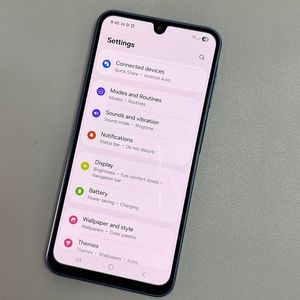
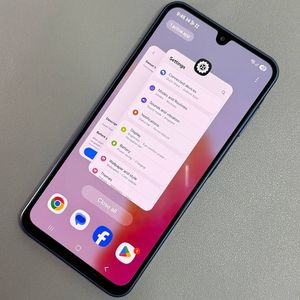
Para começar a configuração, desbloqueie seu Samsung Galaxy A17 5G e acesse o aplicativo principal Configurações. Procure o ícone familiar em forma de engrenagem na tela inicial ou encontre-o na gaveta de aplicativos. Uma vez lá, você está pronto para iniciar o processo de configuração da impressão digital.

Acesse as configurações da tela de bloqueio
Depois de abrir o aplicativo Configurações, role para baixo para encontrar e selecionar a opção "Tela de bloqueio". Esta seção abriga todas as configurações relacionadas à forma como você protege e desbloqueia seu dispositivo.

Escolha Biometria e segurança
No menu Tela de bloqueio, toque em "Tela de bloqueio e biometria". Você pode ser solicitado a verificar sua identidade neste ponto, inserindo seu PIN, senha ou padrão atual. Se você não tiver nenhum desses configurados, o telefone solicitará que você crie um para garantir que seus dados permaneçam seguros.

Configure sua impressão digital
Na seção Biometria, selecione "Impressões digitais". Seu dispositivo solicitará que você comece a criar sua impressão digital. Pressione "Continuar" (Continuar) para prosseguir. Seu telefone informará que o leitor de impressão digital está localizado no botão lateral do dispositivo.

Registre sua impressão digital
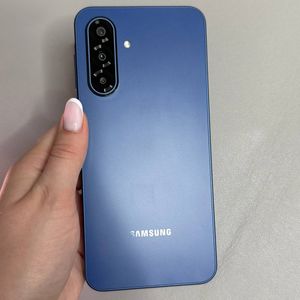
Toque em "Registrar" (Registrar) para começar a capturar sua impressão digital. Coloque o dedo suavemente no sensor de impressão digital, localizado no botão lateral. Mova o dedo ligeiramente para garantir que o dispositivo registre sua impressão digital de vários ângulos. As instruções na tela irão guiá-lo através deste processo.


Conclua a configuração
Depois que sua impressão digital for adicionada com sucesso ao Samsung Galaxy A17 5G, você terá a opção de adicionar mais impressões digitais ou simplesmente concluir a configuração selecionando "Concluído" (Concluído). Você pode testar a funcionalidade da impressão digital colocando o dedo no sensor para ver se ele é reconhecido. Sempre que você desbloquear seu dispositivo, você agora terá a opção de usar seu novo sensor de impressão digital ou seu PIN, senha ou padrão definido anteriormente.