Como Definir o Tipo de Bloqueio de Tela no Samsung Galaxy A17 5G
Proteger seu Samsung Galaxy A17 5G com um bloqueio de tela é um passo essencial para proteger suas informações pessoais e manter suas atividades privadas. Neste guia, vamos te mostrar o processo direto de configurar um bloqueio de tela no seu dispositivo, seja você prefira usar um PIN, senha ou padrão.
Passo 1: Abra o App de Configurações
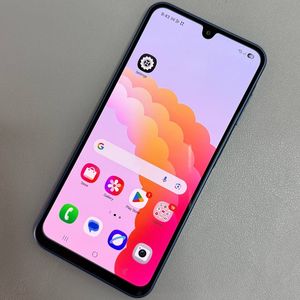
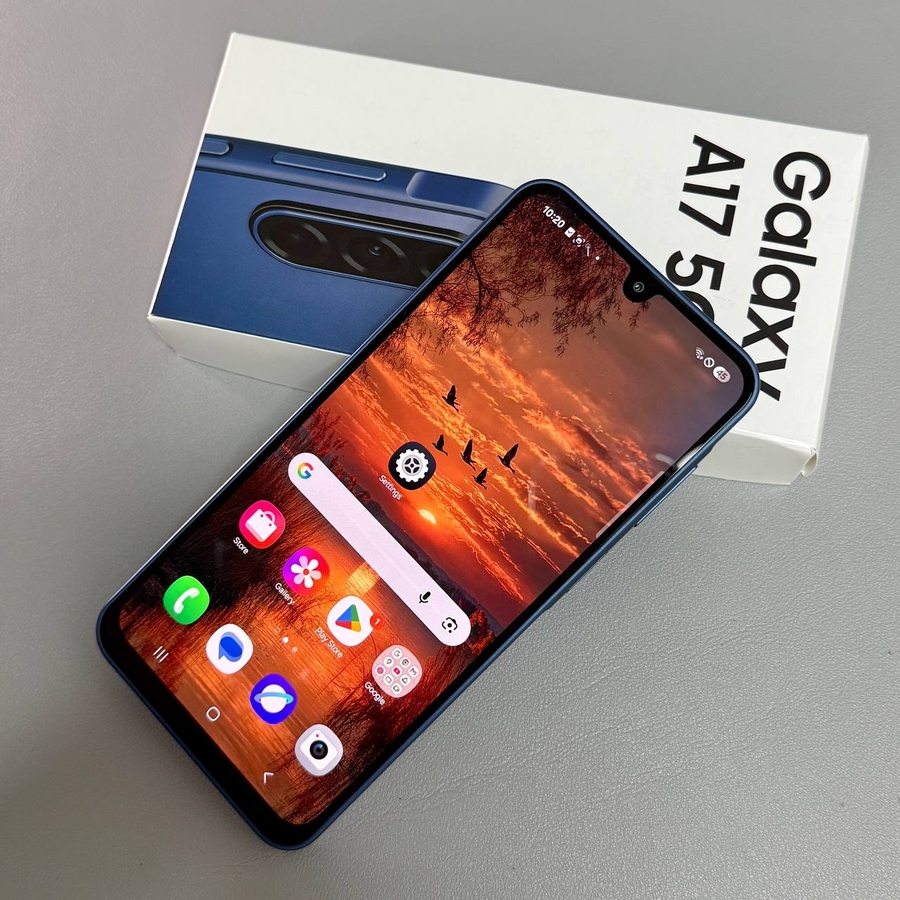
Para começar o processo, desbloqueie seu Samsung Galaxy A17 5G e localize o app "Settings" (Configurações). Este app pode ser tipicamente encontrado na sua tela inicial ou dentro da sua gaveta de aplicativos, representado por um ícone em formato de engrenagem. Toque no ícone para abrir as configurações do seu dispositivo.

Passo 2: Navegue até as Opções de Tela de Bloqueio
Uma vez que você estiver no app "Settings" (Configurações), role para baixo para encontrar a opção "Lock Screen" (Tela de Bloqueio). Esta seção contém todas as configurações relacionadas aos recursos de bloqueio de tela do seu dispositivo. Toque em "Lock Screen" (Tela de Bloqueio) para prosseguir.

Passo 3: Escolha Bloqueio de Tela e Biometria
Dentro das configurações de "Lock Screen" (Tela de Bloqueio), localize e selecione "Screen Lock and Biometrics" (Bloqueio de Tela e Biometria). É aqui que você pode escolher como gostaria de proteger seu dispositivo. Toque nesta opção para explorar os tipos de bloqueio de tela disponíveis.

Passo 4: Selecione Seu Tipo de Bloqueio Preferido
Depois de acessar a seção "Screen Lock and Biometrics" (Bloqueio de Tela e Biometria), você verá várias opções como PIN, "Password" (Senha), ou "Pattern" (Padrão). Escolha o tipo de bloqueio que você acha mais conveniente e seguro tocando nele.

Passo 5: Insira e Confirme Sua Escolha
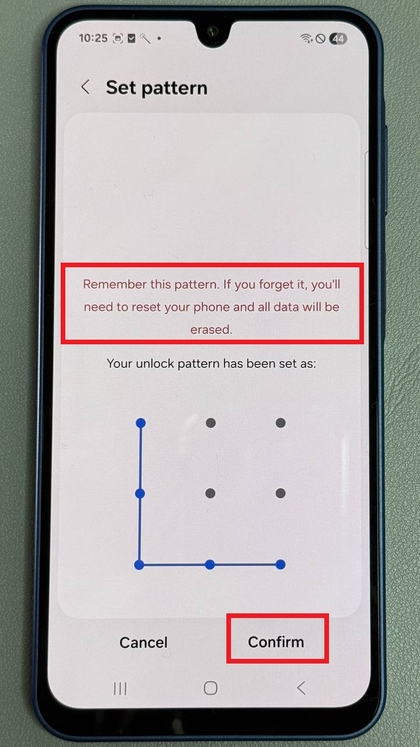
Uma vez que você selecionar seu tipo de bloqueio preferido, seu telefone irá te pedir para inserir as informações necessárias, como um PIN ou senha. Insira cuidadosamente seu bloqueio selecionado e toque em "Continue" (Continuar). Você precisará inseri-lo novamente para confirmar sua escolha, garantindo que não haja erros.