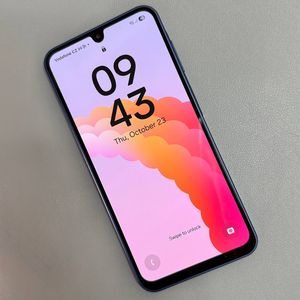
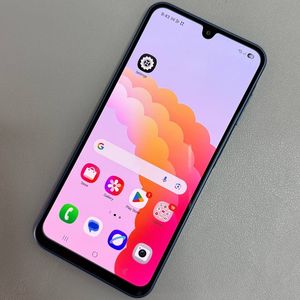
Como Alternar Entre Gestos de Navegação e Botões no Samsung Galaxy A17 5G
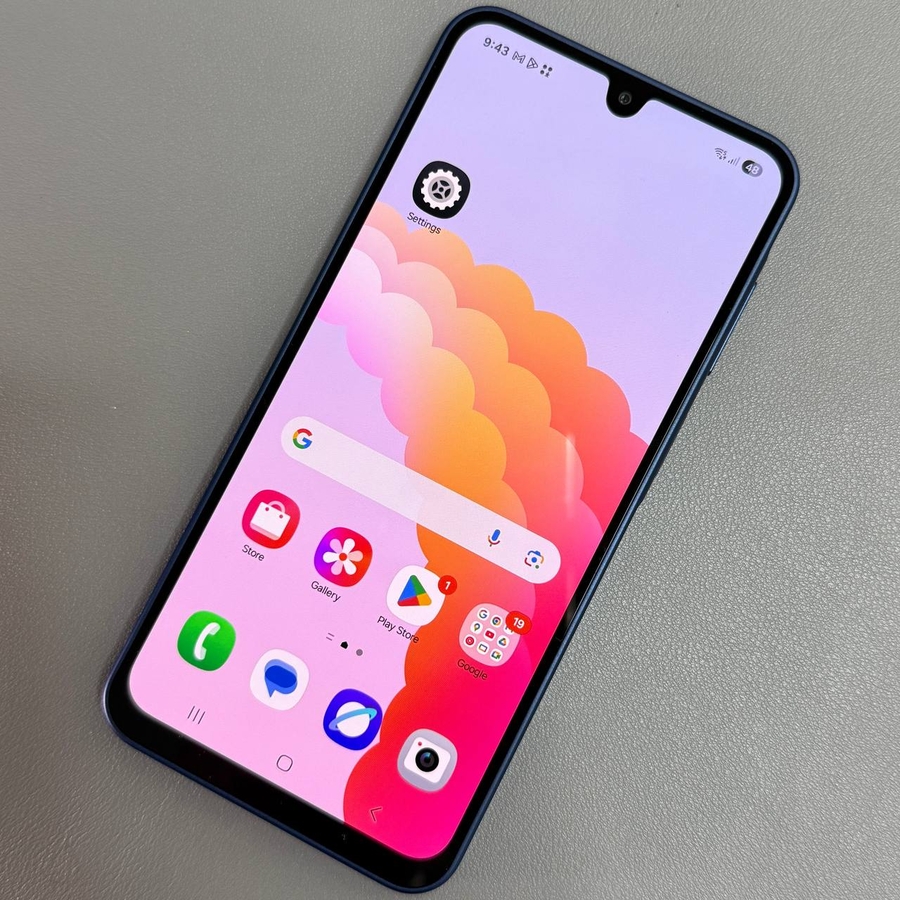
O Samsung Galaxy A17 5G oferece flexibilidade na forma como você navega pelo seu telefone. Se você prefere os gestos de deslizar modernos ou os botões de navegação tradicionais, é fácil alternar entre os dois. Este guia irá orientá-lo através de cada etapa, garantindo que até mesmo os usuários menos experientes em tecnologia possam acompanhar.
Passo 1: Abra o aplicativo Configurações
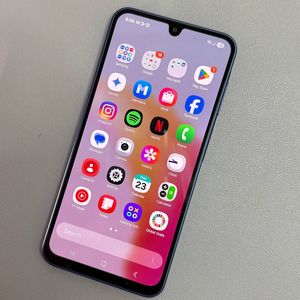
Para começar, desbloqueie seu Samsung Galaxy A17 5G e abra o aplicativo principal Configurações. Procure pelo ícone em forma de engrenagem na tela inicial ou na gaveta de aplicativos e toque para abri-lo.

Passo 2: Navegue até as Configurações de Tela
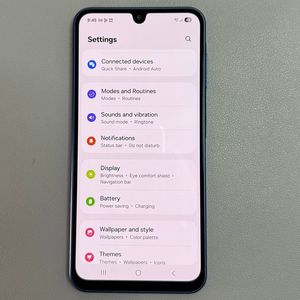
Dentro do aplicativo Configurações, role a lista de opções até encontrar e selecionar a opção 'Tela'. Esta seção permite ajustar as configurações visuais, incluindo brilho, tempo limite da tela e muito mais.

Passo 3: Selecione a Opção Barra de Navegação
No menu de configurações de Tela, continue rolando até encontrar a opção 'Barra de Navegação'. Toque nela para acessar as configurações de estilos de navegação.

Passo 4: Escolha Seu Estilo de Navegação
Aqui, você tem duas opções: 'Botões' ou 'Gestos de deslizar'. Se você estiver usando botões e deseja mudar para gestos de deslizar, selecione 'Gestos de deslizar'. A mudança acontece quase instantaneamente e você notará que os botões de navegação são substituídos por uma interface de gestos de deslizar.

Passo 5: Voltando Para os Botões
Se você experimentar os gestos e decidir que eles não são para você, voltar para os botões é simples. Basta selecionar a opção 'Botões' nas mesmas configurações da barra de navegação para restaurar os botões de navegação tradicionais na parte inferior da tela.

Parabéns! Agora você pode alternar facilmente entre gestos de navegação e botões no seu Samsung Galaxy A17 5G.