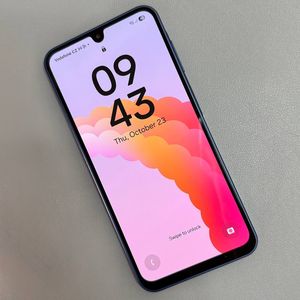
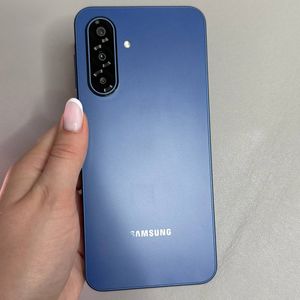
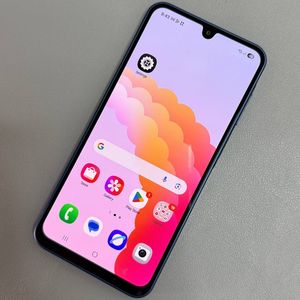
Kako preklapljati med navigacijskimi gestami in gumbi na Samsung Galaxy A17 5G
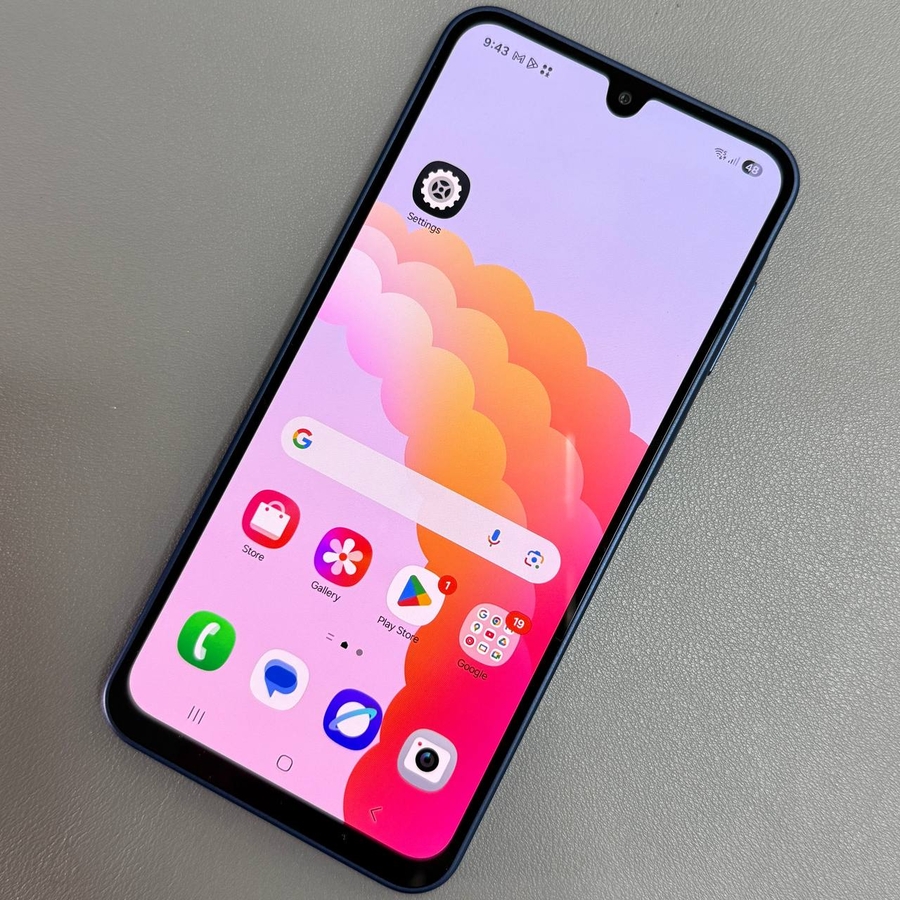
Samsung Galaxy A17 5G ponuja fleksibilnost pri načinu navigacije po telefonu. Ne glede na to, ali imate raje sodobne potezne geste ali tradicionalne navigacijske gumbe, je preklapljanje med njima enostavno. Ta vodnik vas bo vodil skozi vsak korak in zagotovil, da ga bodo lahko sledili tudi manj tehnično podkovani uporabniki.
1. korak: Odprite aplikacijo Nastavitve
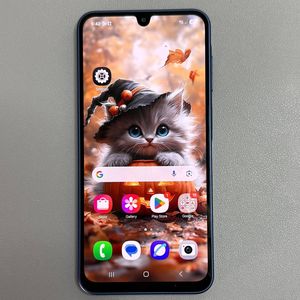
Za začetek odklenite svoj Samsung Galaxy A17 5G in odprite glavno aplikacijo Nastavitve. Poiščite ikono v obliki zobnika na začetnem zaslonu ali v predalu aplikacij in tapnite, da jo odprete.

2. korak: Pomaknite se do nastavitev zaslona
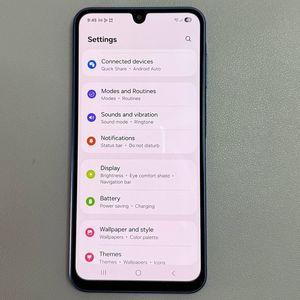
Ko ste v aplikaciji Nastavitve, se pomaknite po seznamu možnosti, dokler ne najdete in izberete možnosti z oznako »Zaslon«. Ta razdelek vam omogoča prilagajanje vizualnih nastavitev, vključno z svetlostjo, časovno omejitvijo zaslona in še več.

3. korak: Izberite možnost Navigacijska vrstica
V meniju nastavitev Zaslona se pomikajte naprej, dokler ne najdete možnosti »Navigacijska vrstica«. Tapnite jo, da dostopate do nastavitev za sloge navigacije.

4. korak: Izberite svoj slog navigacije
Tu imate dve možnosti: »Gumbi« ali »Potezne geste«. Če trenutno uporabljate gumbe in želite preklopiti na potezne geste, izberite »Potezne geste«. Sprememba se zgodi skoraj takoj in opazili boste, da so navigacijske gumbe zamenjane z vmesnikom poteznih gest.

5. korak: Preklop nazaj na gumbe
Če preizkusite geste in se odločite, da niso za vas, je preklop nazaj na gumbe preprost. Samo izberite možnost »Gumbi« v istih nastavitvah navigacijske vrstice, da obnovite tradicionalne navigacijske gumbe na dnu zaslona.

Čestitamo! Zdaj lahko brez težav preklapljate med navigacijskimi gestami in gumbi na svojem Samsung Galaxy A17 5G.