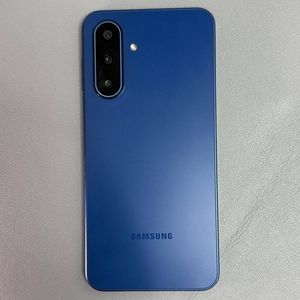
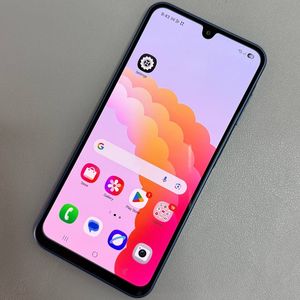
Kako skenirati dokumente na Samsung Galaxy A17 5G
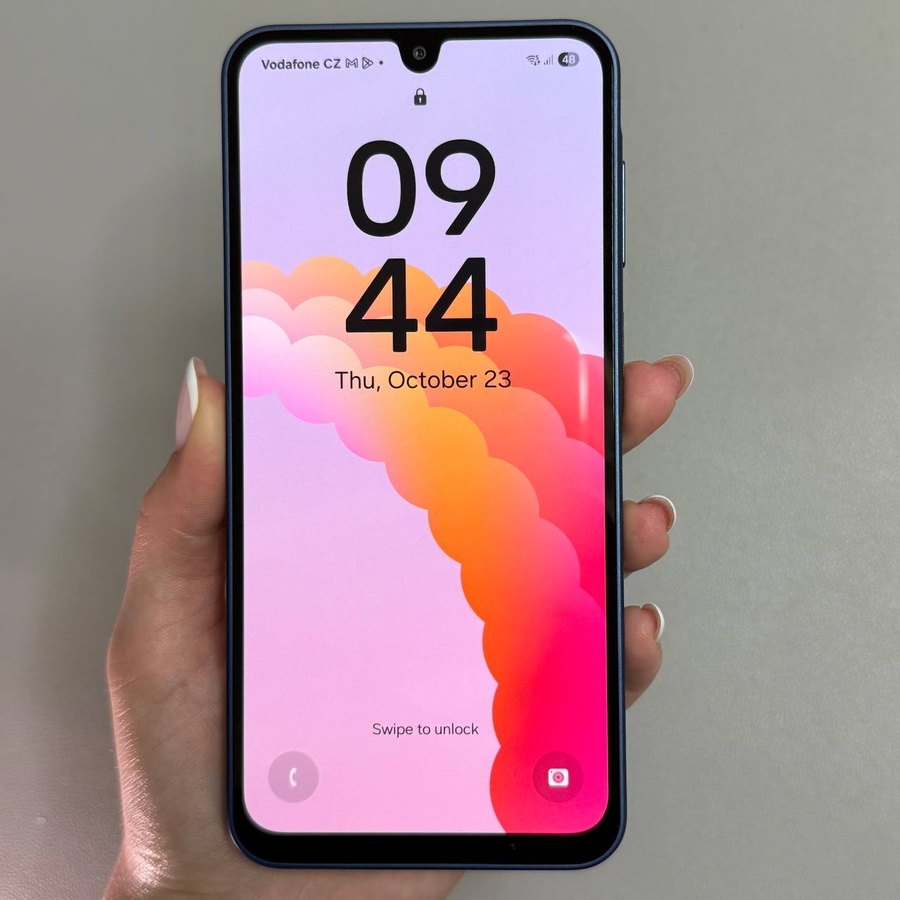
Če poskušate ugotoviti, kako skenirati dokumente s svojim Samsung Galaxy A17 5G, ste na pravem mestu. Ta priročnik vas bo vodil skozi postopek korak za korakom, s čimer bo zagotovljeno, da bo tudi najmanj tehnično podkovan uporabnik zlahka obvladal skeniranje dokumentov.
1. korak: Prenesite aplikacijo za skeniranje dokumentov
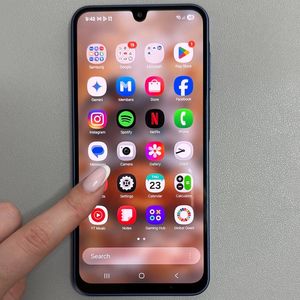
Če želite začeti skenirati dokumente na svojem Samsung Galaxy A17 5G, je prvi korak prenos ustrezne aplikacije. Pojdite v Google Play Store na svoji napravi in poiščite "Files by Google". Ta aplikacija, ki deluje tudi kot upravitelj datotek, ponuja funkcijo za brezhibno skeniranje dokumentov brez oglasov. Tapnite gumb "Install" (Namesti), da jo dodate v svoj telefon.

2. korak: Odprite aplikacijo in jo nastavite
Ko je namestitev končana, odprite aplikacijo Files by Google. Pozvani boste, da dovolite potrebna dovoljenja – zagotovite, da jih odobrite, da bo aplikacija pravilno delovala. Po nastavitvi boste našli gumb "Scan" (Skeniraj) v spodnjem desnem kotu vmesnika aplikacije.

3. korak: Skenirajte svoj dokument
Ko je aplikacija pripravljena, ste pripravljeni skenirati svoj dokument. Tapnite gumb "Scan" (Skeniraj). Zagotovite, da sta vaš dokument in telefon mirna. Izberete lahko samodejni ali ročni zajem. Za samodejni zajem držite telefon mirno nad dokumentom in ta bo v nekaj sekundah zajel fotografijo.


4. korak: Shranite in dostopajte do svojega skeniranega dokumenta
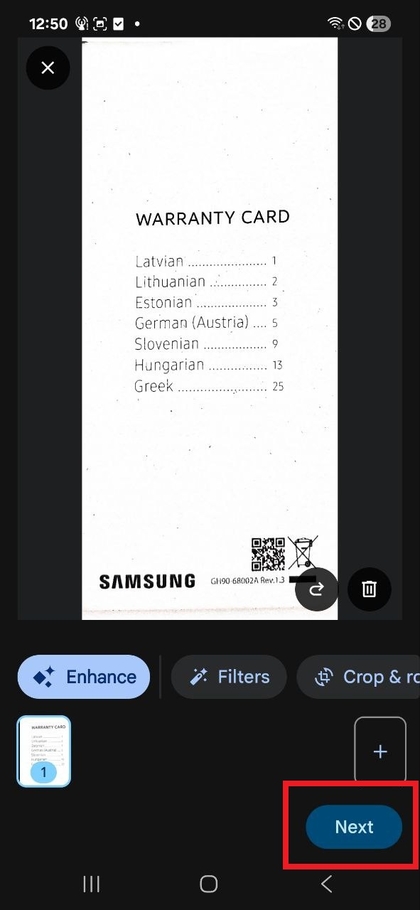
Po zajemu dokumenta ga lahko izboljšate z dodatnimi funkcijami na dnu zaslona. Ko ste zadovoljni s skeniranjem, tapnite "Next" (Naprej) v zgornjem desnem kotu. Vaš skenirani dokument bo samodejno shranjen v formatu PDF in do njega lahko dostopate prek "Recents" (Nedavno) ali v mapi "Documents" (Dokumenti) znotraj aplikacije Files by Google.