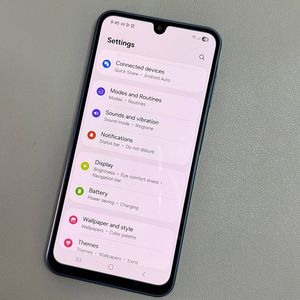
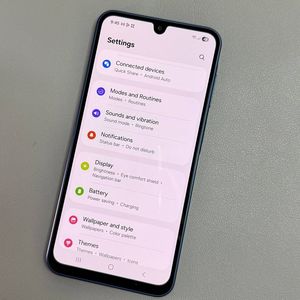
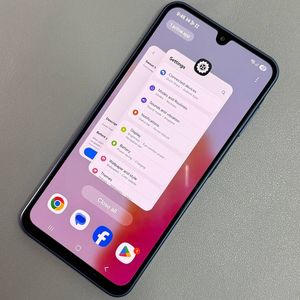
Kako skriti ali razkriti aplikacije na Samsung Galaxy A17 5G
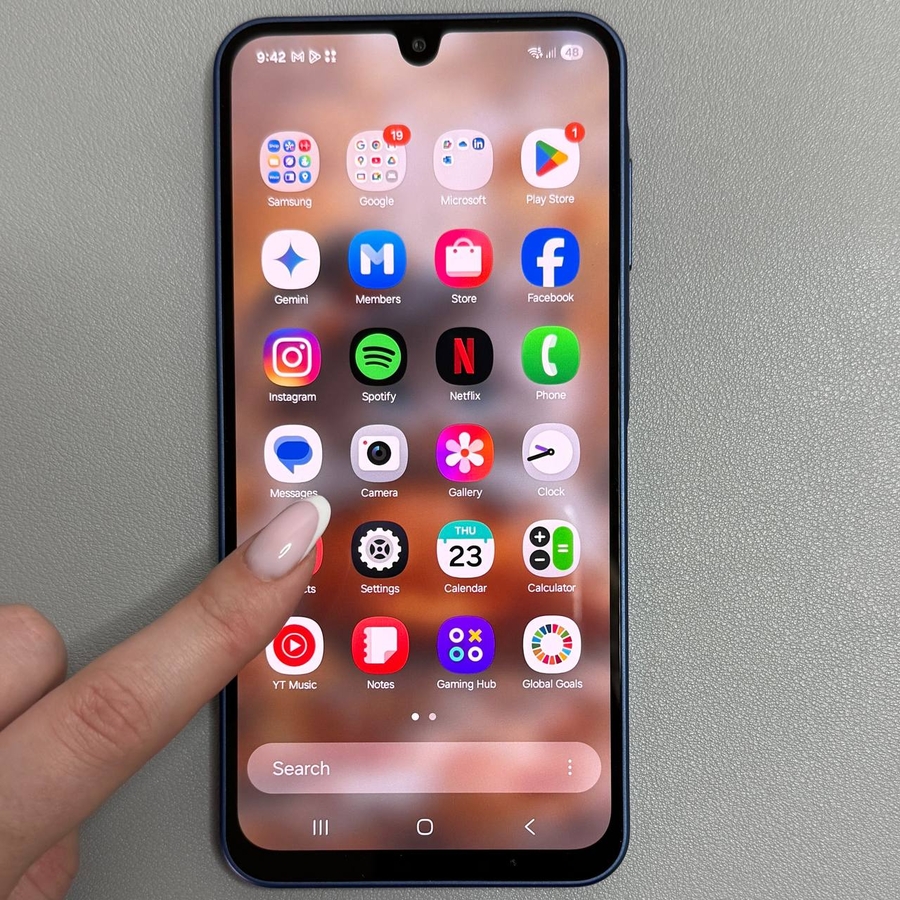
Upravljanje aplikacij na vašem Samsung Galaxy A17 5G je lahko enostavno z vgrajeno funkcijo za skrivanje ali razkrivanje aplikacij. Ta vodnik vas vodi skozi vsak korak, da vam pomaga ohranjati urejenost začetnega zaslona in zaslona z aplikacijami z nadzorom vidnosti vaših aplikacij.
Skrivanje aplikacij na Samsung Galaxy A17 5G
Za začetek skrivanja aplikacij na vašem Samsung Galaxy A17 5G odklenite telefon in pojdite na začetni zaslon. Ko ste tam, se dotaknite in pridržite prazno mesto, dokler se ne prikažejo nekatere možnosti, vključno z ikono nastavitev v obliki zobnika, ki je običajno nameščena v enem od vogalov.

Dostop do nastavitev začetnega zaslona in zaslona z aplikacijami
Nato se dotaknite ikone nastavitev. V naslednjem meniju se pomaknite navzdol, da poiščete možnost z oznako "Hide apps on Home and Apps screens" ("Skrij aplikacije na začetnem zaslonu in zaslonih aplikacij"). Dotaknite se te možnosti, da nadaljujete.

Izbira aplikacij za skrivanje
Zdaj boste videli seznam vseh aplikacij, nameščenih v vaši napravi. Izberite aplikacije, ki jih želite skriti, tako da se jih dotaknete. Da potrdite svojo izbiro, se dotaknite gumba "Done" ("Končano") na dnu. Vaše izbrane aplikacije bodo zdaj skrite tako na začetnem zaslonu kot na zaslonu z aplikacijami.

Razkrivanje aplikacij
Če želite razkriti katere koli aplikacije, ki ste jih predhodno skrili, se vrnite na začetni zaslon in se znova dotaknite in pridržite prazno območje. Ponovno se dotaknite ikone nastavitev in izberite "Hide apps on Home and Apps screens" ("Skrij aplikacije na začetnem zaslonu in zaslonih aplikacij").
Obnovitev skritih aplikacij
Prikazal se bo seznam, ki prikazuje trenutno skrite aplikacije na vrhu. Dotaknite se ikone minus (-) poleg katere koli aplikacije, ki jo želite razkriti. Ko opravite spremembe, se dotaknite "Done" ("Končano") in aplikacije bodo povrnjene v prejšnjo vidnost.