Ako skryť alebo zobraziť aplikácie na Samsung Galaxy A17 5G
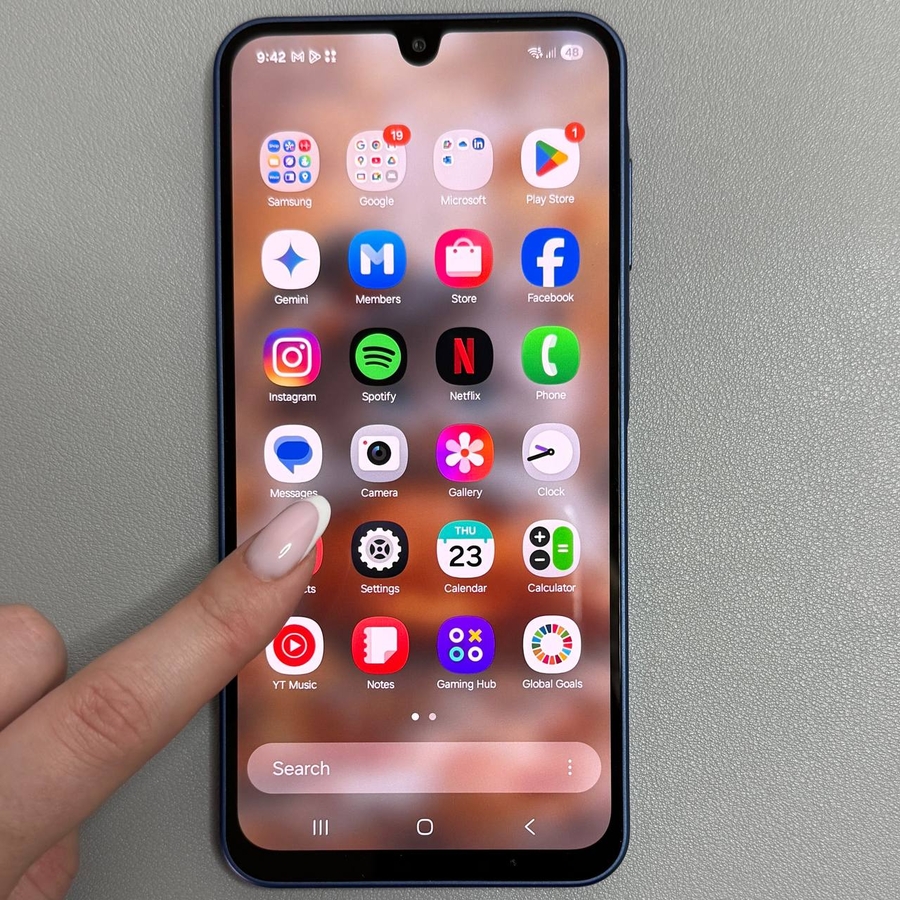
Správa aplikácií na vašom Samsung Galaxy A17 5G môže byť jednoduchá vďaka vstavanej funkcii na skrytie alebo zobrazenie aplikácií. Tento návod vás prevedie každým krokom, aby vám pomohol udržiavať prehľad na domácej obrazovke a obrazovke aplikácií tým, že budete kontrolovať viditeľnosť vašich aplikácií.
Skrytie aplikácií na Samsung Galaxy A17 5G
Ak chcete začať so skrývaním aplikácií na vašom Samsung Galaxy A17 5G, odomknite telefón a prejdite na domácu obrazovku. Keď ste tam, ťuknite a podržte prázdne miesto, kým sa nezobrazia niektoré možnosti, vrátane ikony nastavení v tvare ozubeného kolieska, ktorá sa zvyčajne nachádza v jednom z rohov.

Prístup k nastaveniam domácej obrazovky a obrazovky aplikácií
Potom ťuknite na ikonu nastavení. V nasledujúcom menu prejdite nadol a nájdite možnosť s označením "Hide apps on Home and Apps screens" ("Skryť aplikácie na domácej obrazovke a obrazovke aplikácií"). Ťuknutím na túto možnosť pokračujte.

Výber aplikácií na skrytie
Teraz uvidíte zoznam všetkých aplikácií nainštalovaných na vašom zariadení. Vyberte aplikácie, ktoré chcete skryť, ťuknutím na ne. Na potvrdenie vášho výberu ťuknite na tlačidlo "Done" ("Hotovo") v dolnej časti. Vybrané aplikácie budú teraz skryté z domácej obrazovky aj z obrazovky aplikácií.

Zobrazenie aplikácií
Ak chcete zobraziť aplikácie, ktoré ste predtým skryli, vráťte sa na domácu obrazovku a znova sa dotknite prázdnej oblasti a podržte ju. Opäť ťuknite na ikonu nastavení a vyberte možnosť "Hide apps on Home and Apps screens" ("Skryť aplikácie na domácej obrazovke a obrazovke aplikácií").
Obnovenie skrytých aplikácií
Zobrazí sa zoznam aplikácií, ktoré sú aktuálne skryté v hornej časti. Ťuknite na ikonu mínus (-) vedľa ľubovoľnej aplikácie, ktorú chcete zobraziť. Po vykonaní zmien ťuknite na "Done" ("Hotovo") a aplikácie sa obnovia na svoju predchádzajúcu viditeľnosť.


