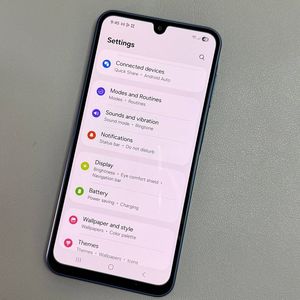
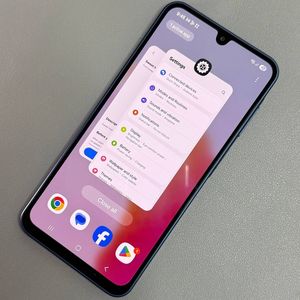
Cara Menyembunyikan atau Menampilkan Aplikasi di Samsung Galaxy A17 5G
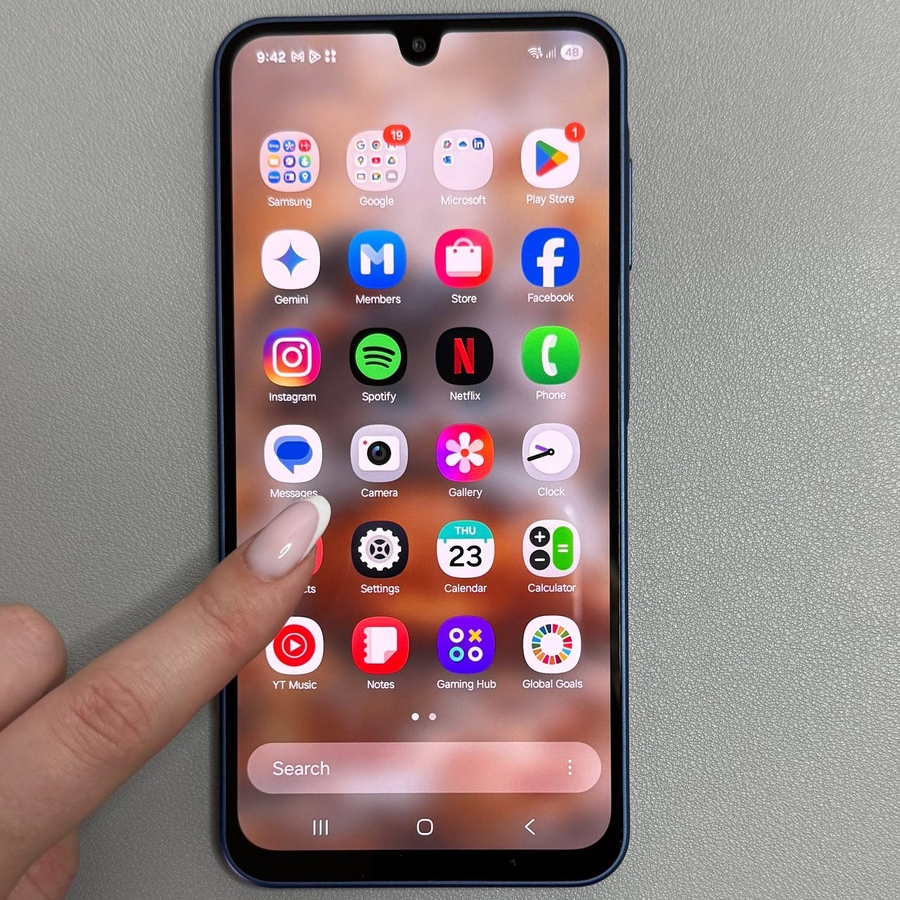
Mengelola aplikasi di Samsung Galaxy A17 5G Anda dapat dipermudah dengan fitur bawaan untuk menyembunyikan atau menampilkan aplikasi. Panduan ini memandu Anda melalui setiap langkah untuk membantu Anda menjaga layar beranda dan aplikasi Anda tetap rapi dengan mengendalikan visibilitas aplikasi Anda.
Menyembunyikan Aplikasi di Samsung Galaxy A17 5G
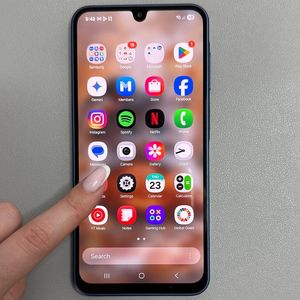
Untuk mulai menyembunyikan aplikasi di Samsung Galaxy A17 5G Anda, buka kunci ponsel Anda dan navigasikan ke layar beranda. Setelah di sana, ketuk dan tahan ruang kosong hingga beberapa opsi muncul, termasuk ikon pengaturan berbentuk roda gigi yang biasanya diposisikan di salah satu sudut.

Mengakses Pengaturan Layar Beranda dan Aplikasi
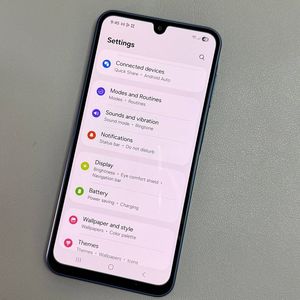
Selanjutnya, ketuk ikon pengaturan. Di menu berikutnya, gulir ke bawah untuk menemukan opsi berlabel 'Sembunyikan aplikasi di Layar Beranda dan Aplikasi'. Ketuk opsi ini untuk melanjutkan.

Memilih Aplikasi untuk Disembunyikan
Anda sekarang akan melihat daftar semua aplikasi yang terpasang di perangkat Anda. Pilih aplikasi yang ingin Anda sembunyikan dengan mengetuknya. Untuk mengonfirmasi pilihan Anda, ketuk tombol 'Selesai' (Done) di bagian bawah. Aplikasi yang Anda pilih sekarang akan disembunyikan dari layar beranda dan aplikasi.

Menampilkan Aplikasi
Untuk menampilkan aplikasi apa pun yang sebelumnya Anda sembunyikan, kembali ke layar beranda dan sentuh dan tahan area kosong lagi. Ketuk ikon pengaturan sekali lagi, dan pilih 'Sembunyikan aplikasi di Layar Beranda dan Aplikasi'.
Memulihkan Aplikasi Tersembunyi
Anda akan menemukan daftar yang menampilkan aplikasi yang saat ini tersembunyi di bagian atas. Ketuk ikon minus (-) di sebelah aplikasi mana pun yang ingin Anda tampilkan. Setelah membuat perubahan, ketuk 'Selesai' (Done), dan aplikasi akan dikembalikan ke visibilitas sebelumnya.