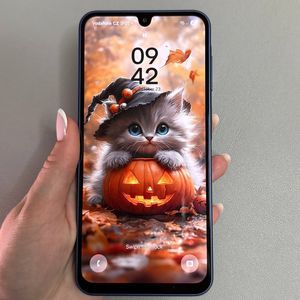
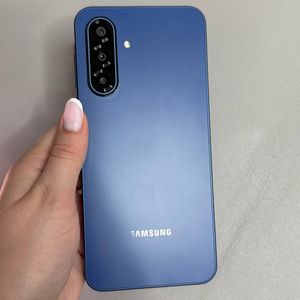
Hogyan rejtsünk el vagy jelenítsünk meg alkalmazásokat a Samsung Galaxy A17 5G-n
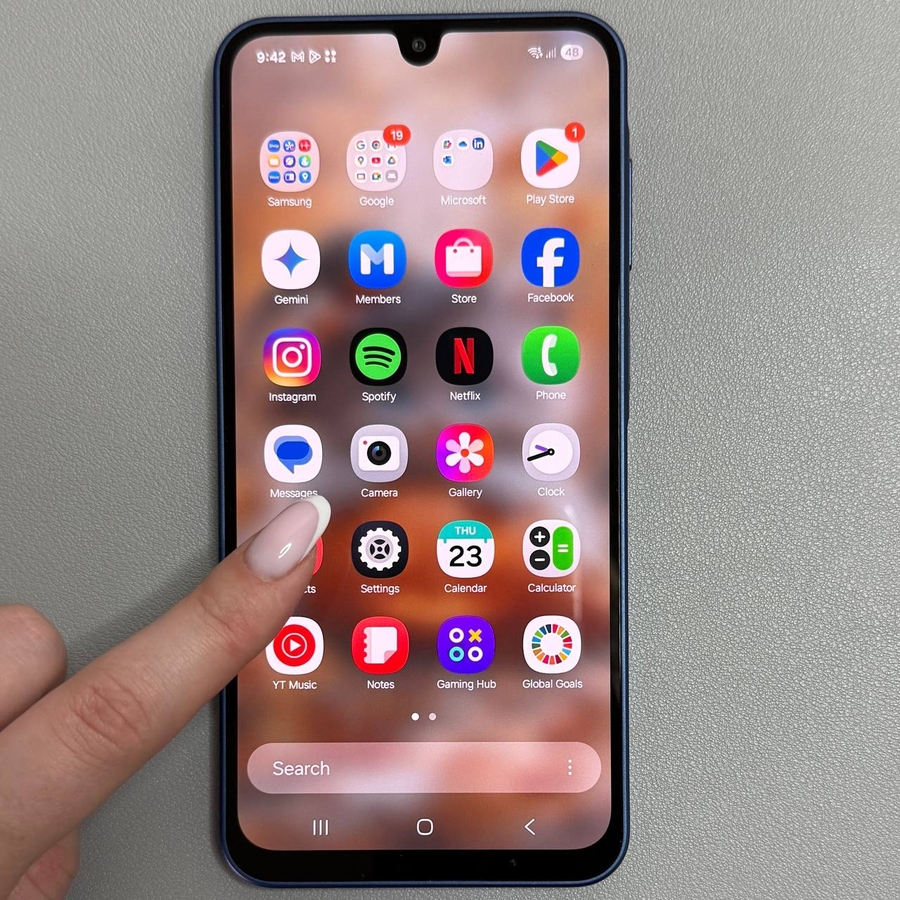
Az alkalmazások kezelése a Samsung Galaxy A17 5G-n egyszerűvé tehető az alkalmazások elrejtésére és megjelenítésére szolgáló beépített funkcióval. Ez az útmutató végigvezeti Önt minden lépésen, hogy segítsen a kezdőképernyő és az alkalmazásképernyők rendezetten tartásában az alkalmazások láthatóságának szabályozásával.
Alkalmazások elrejtése a Samsung Galaxy A17 5G-n
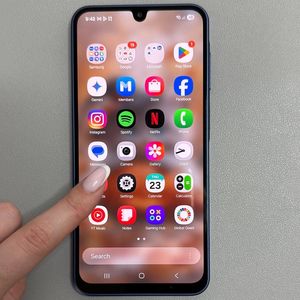
Az alkalmazások elrejtésének megkezdéséhez a Samsung Galaxy A17 5G-n oldja fel a telefon zárolását, és navigáljon a kezdőképernyőre. Ott érintse meg és tartsa lenyomva egy üres területet, amíg meg nem jelennek bizonyos opciók, beleértve egy fogaskerék alakú beállítások ikont, amely általában az egyik sarokban található.

A Kezdő- és alkalmazásképernyő beállításainak elérése
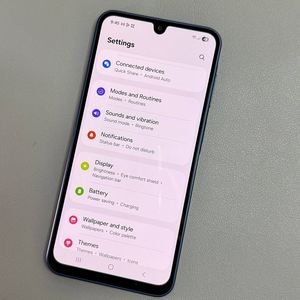
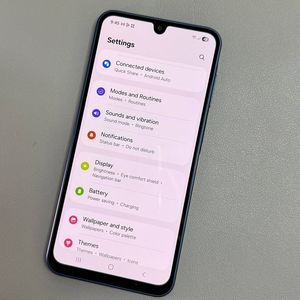
Ezután érintse meg a beállítások ikont. A következő menüben görgessen lefelé, és keresse meg az "Alkalmazások elrejtése a Kezdő- és alkalmazásképernyőkön" (Hide apps on Home and Apps screens) opciót. Érintse meg ezt az opciót a folytatáshoz.

Az elrejtendő alkalmazások kiválasztása
Most látni fogja az összes, a készülékére telepített alkalmazás listáját. Válassza ki az elrejteni kívánt alkalmazásokat a rájuk koppintással. A kiválasztás megerősítéséhez koppintson a "Kész" (Done) gombra az alján. A kiválasztott alkalmazások mostantól rejtve lesznek a kezdőképernyőn és az alkalmazásképernyőkön is.

Az alkalmazások megjelenítése
Az előzőleg elrejtett alkalmazások megjelenítéséhez térjen vissza a kezdőképernyőre, és ismét érintse meg és tartsa lenyomva egy üres területet. Koppintson ismét a beállítások ikonra, és válassza az "Alkalmazások elrejtése a Kezdő- és alkalmazásképernyőkön" (Hide apps on Home and Apps screens) lehetőséget.
A rejtett alkalmazások visszaállítása
Találkozni fog egy listával, amely a jelenleg rejtett alkalmazásokat mutatja felül. Koppintson a mínusz ikonra (-) minden olyan alkalmazás mellett, amelyet meg szeretne jeleníteni. A módosítások elvégzése után koppintson a "Kész" (Done) gombra, és az alkalmazások visszaállnak korábbi láthatóságukra.