Kuidas peita või peitmist tühistada rakendusi seadmes Samsung Galaxy A17 5G
Rakenduste haldamine teie seadmes Samsung Galaxy A17 5G võib olla lihtne tänu sisseehitatud funktsioonile rakenduste peitmiseks või peitmise tühistamiseks. See juhend juhatab teid läbi iga sammu, et aidata teil hoida oma ava- ja rakendusekuvad korras, kontrollides oma rakenduste nähtavust.
Rakenduste peitmine seadmes Samsung Galaxy A17 5G
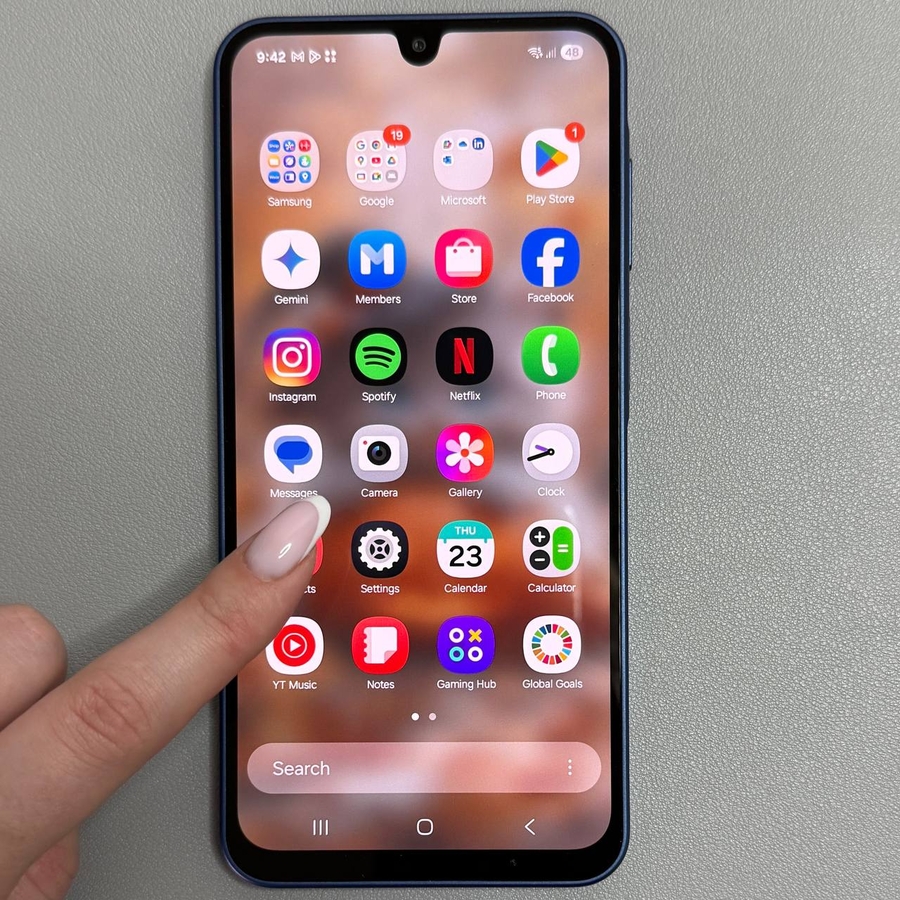
Rakenduste peitmise alustamiseks seadmes Samsung Galaxy A17 5G avage oma telefon ja navigeerige avakuvale. Kui olete seal, puudutage ja hoidke all tühja kohta, kuni kuvatakse mõned valikud, sealhulgas hammasratta kujuline seadete ikoon, mis asub tavaliselt ühes nurgas.

Ava- ja rakendusekuva sätetele juurdepääs
Järgmisena puudutage seadete ikooni. Järgmises menüüs kerige alla, et leida valik "Peida rakendused ava- ja rakendusekuvadel" ("Hide apps on Home and Apps screens"). Puudutage seda valikut, et jätkata.

Peidetavate rakenduste valimine
Nüüd näete loendit kõigi teie seadmesse installitud rakendustega. Valige rakendused, mida soovite peita, puudutades neid. Valiku kinnitamiseks puudutage allosas nuppu "Valmis" ("Done"). Teie valitud rakendused on nüüd peidetud nii ava- kui ka rakendusekuvalt.

Rakenduste peitmise tühistamine
Varem peidetud rakenduste peitmise tühistamiseks naaske avakuvale ning puudutage ja hoidke jälle all tühja ala. Puudutage uuesti seadete ikooni ja valige "Peida rakendused ava- ja rakendusekuvadel" ("Hide apps on Home and Apps screens").
Peidetud rakenduste taastamine
Näete loendit, mis näitab praegu peidetud rakendusi ülaosas. Puudutage miinusikooni (-) iga rakenduse kõrval, mille peitmise soovite tühistada. Pärast muudatuste tegemist puudutage "Valmis" ("Done") ja rakenduste eelmine nähtavus taastatakse.