Samsung Galaxy A17 5G'de Uygulamalar Nasıl Gizlenir veya Gösterilir?
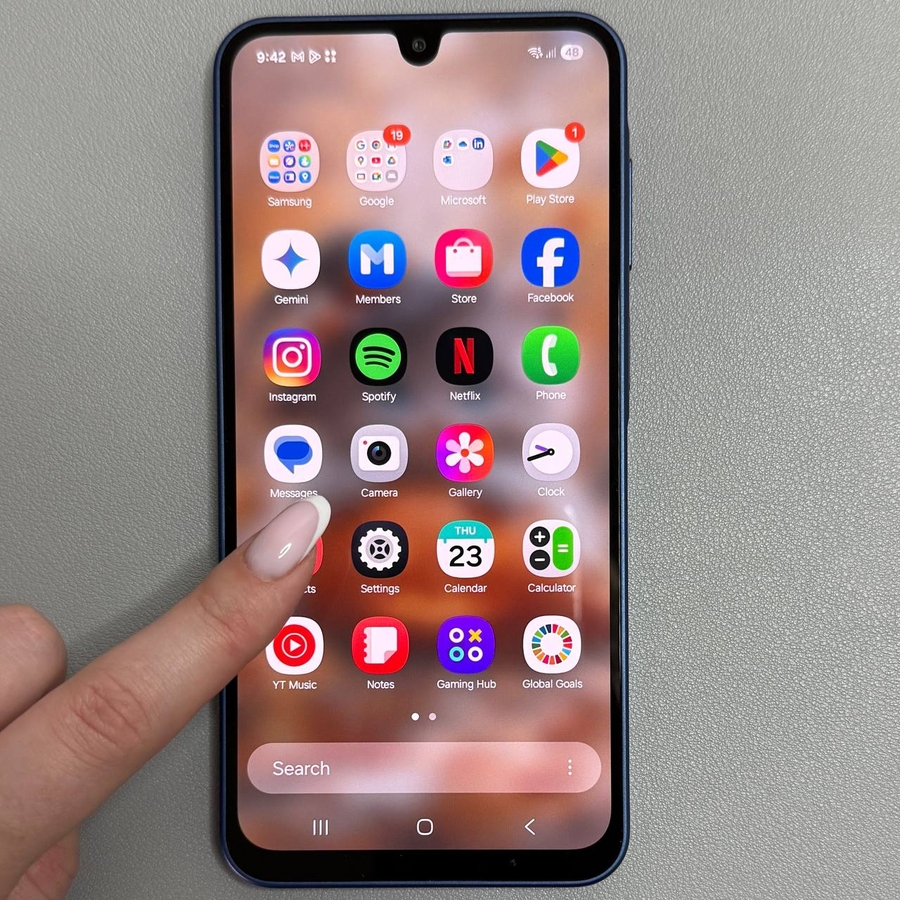
Samsung Galaxy A17 5G'nizdeki uygulamaları yönetmek, yerleşik uygulamaları gizleme veya gösterme özelliğiyle kolaylaştırılabilir. Bu kılavuz, uygulamalarınızın görünürlüğünü kontrol ederek ana ekranınızı ve uygulama ekranlarınızı düzenli tutmanıza yardımcı olmak için her adımda size yol gösterir.
Samsung Galaxy A17 5G'de Uygulamaları Gizleme
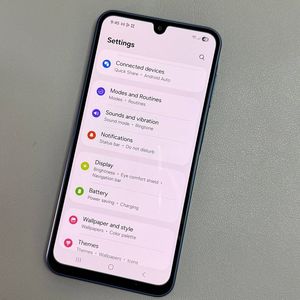
Samsung Galaxy A17 5G'nizde uygulamaları gizlemeye başlamak için telefonunuzun kilidini açın ve ana ekrana gidin. Oradayken, köşelerden birinde konumlandırılmış dişli şeklindeki ayarlar simgesi de dahil olmak üzere bazı seçenekler görünene kadar boş bir alana dokunun ve basılı tutun.

Ana Ekran ve Uygulama Ekranı Ayarlarına Erişme
Ardından, ayarlar simgesine dokunun. Sonraki menüde, 'Ana ekranda ve Uygulama ekranlarında uygulamaları gizle' etiketli seçeneği bulmak için aşağı kaydırın. Devam etmek için bu seçeneğe dokunun.

Gizlenecek Uygulamaları Seçme
Şimdi cihazınızda yüklü olan tüm uygulamaların bir listesini göreceksiniz. Üzerlerine dokunarak gizlemek istediğiniz uygulamaları seçin. Seçiminizi onaylamak için alttaki 'Bitti' (Done) düğmesine dokunun. Seçtiğiniz uygulamalar artık hem ana ekrandan hem de uygulama ekranlarından gizlenecektir.

Uygulamaları Gösterme
Daha önce gizlediğiniz herhangi bir uygulamayı göstermek için ana ekrana dönün ve tekrar boş bir alana dokunup basılı tutun. Ayarlar simgesine bir kez daha dokunun ve 'Ana ekranda ve Uygulama ekranlarında uygulamaları gizle' seçeneğini seçin.
Gizli Uygulamaları Geri Yükleme
Üst kısımda o anda gizli olan uygulamaları gösteren bir listeyle karşılaşacaksınız. Göstermek istediğiniz herhangi bir uygulamanın yanındaki eksi (-) simgesine dokunun. Değişikliklerinizi yaptıktan sonra 'Bitti' (Done) seçeneğine dokunun ve uygulamalar önceki görünürlüklerine geri yüklenecektir.