Samsung Galaxy A17 5G'de Otomatik Engelleyici Nasıl Etkinleştirilir veya Devre Dışı Bırakılır
Samsung Galaxy A17 5G'nizdeki Otomatik Engelleyici özelliğini yönetme konusunda size rehberlik edeceğimiz bu kılavuza hoş geldiniz. Bu pratik özellik, cihazınızda hangi uygulamaların ve özelliklerin çalışmasına izin verildiğini kontrol etmenize yardımcı olabilir. Ancak, USB hata ayıklamasını etkinleştirmek veya bilinmeyen kaynaklardan uygulamaları serbestçe yüklemek gibi nedenlerle devre dışı bırakmanız gerekirse, aşağıda belirtilen adımları izleyin.
Adım 1: Ayarlara Erişme
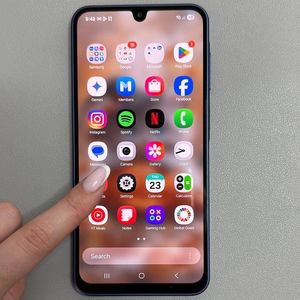
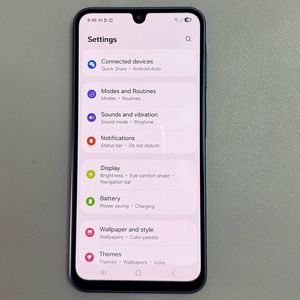
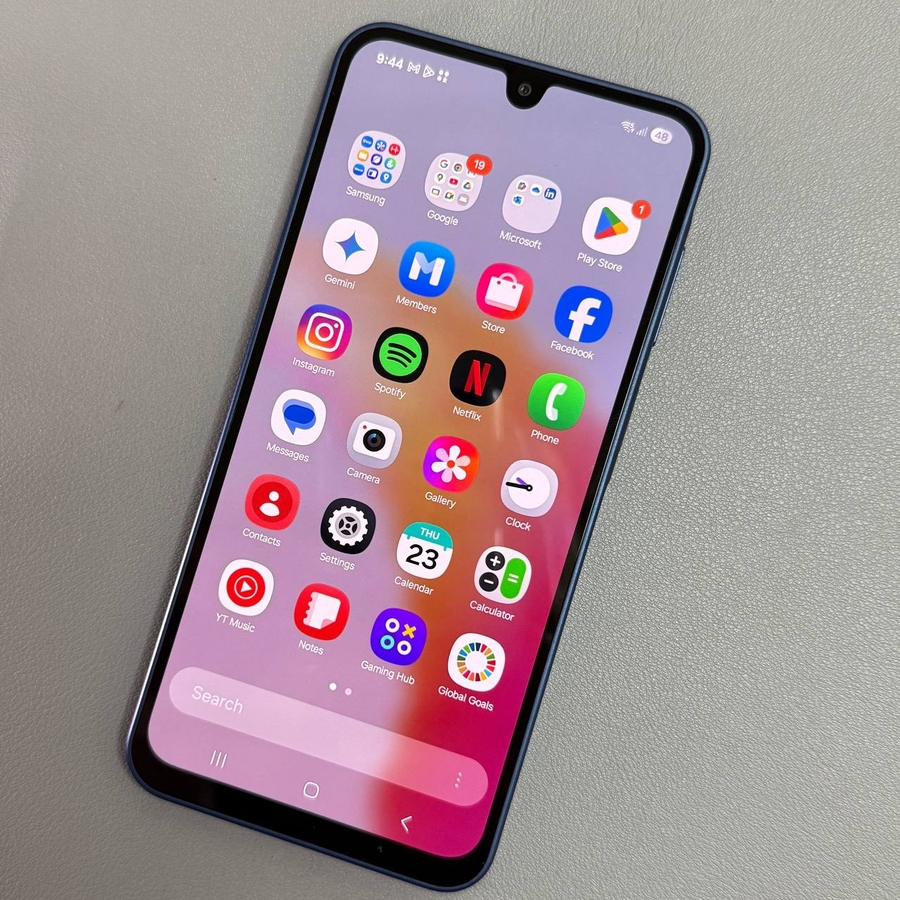
Başlamak için, Samsung Galaxy A17 5G'nizin açık ve kilidinin açık olduğundan emin olun. Cihazınızdaki Ayarlar (Settings) uygulamasını bulun, bu genellikle dişli şeklinde bir simgeyle belirtilir. Bunu ana ekranınızda veya uygulama çekmecenizde bulabilirsiniz.

Adım 2: Güvenlik ve Gizliliğe Gitme
Ayarlar (Settings) uygulaması açıldıktan sonra, "Güvenlik ve Gizlilik" (Security and Privacy) seçeneğini görene kadar seçenekler arasında gezinin. Cihazınızın korunması ve veri işlenmesiyle ilgili daha ayrıntılı ayarlara erişmek için buna dokunun.

Adım 3: Otomatik Engelleyiciyi Bulma ve Ayarlama
Güvenlik ve Gizlilik (Security and Privacy) ayarlarında, "Otomatik Engelleyici" (Auto Blocker) seçeneğini bulmak için aşağı kaydırın. Bu, telefonunuzun otomatik güvenlik eylemlerini yönetmek için çok önemli bir adımdır. Otomatik Engelleyiciyi (Auto Blocker) kapatmak için yanındaki geçiş düğmesine dokunun. İstendiğinde "Onayla" (Confirm) veya "Evet" (Yes) seçeneğine dokunarak kararınızı onaylamanız gerekebilir, bu da özelliğin tamamen devre dışı bırakılmasını sağlar.

Adım 4: Sorunları Doğrulayın ve Çözün
Otomatik Engelleyici (Auto Blocker) devre dışı bırakıldığında, özellikle USB hata ayıklamasını etkinleştirme veya bilinmeyen kaynaklardan uygulama yükleme gibi eylemlerde daha önce kısıtlamalarla karşılaştıysanız, şimdi iyileşmeler fark etmelisiniz. Cihazınız artık bu işlevlere Otomatik Engelleyicinin (Auto Blocker) müdahalesi olmadan izin verecek şekilde ayarlandı.