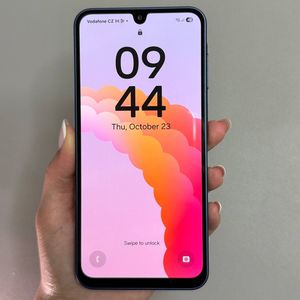
Samsung Galaxy A17 5G'de Varsayılan Saat Stilini Geri Yükleme
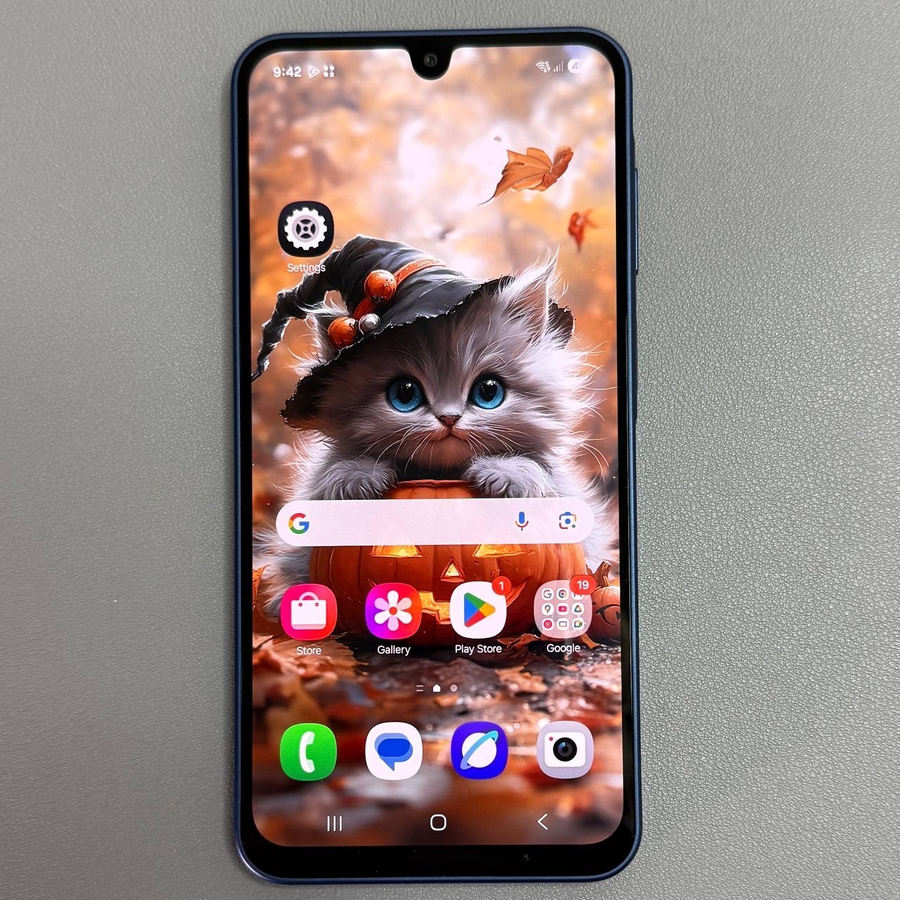
Samsung Galaxy A17 5G, kilit ekranınızdaki saat stilini değiştirme özelliği de dahil olmak üzere çok çeşitli özelleştirme özellikleri sunar. Farklı tasarımları denemek eğlenceli olsa da, bazen temiz, varsayılan saat görünümüne geri dönmek isteyebilirsiniz. Bu kılavuz, bunu nasıl başaracağınız konusunda size yol gösterecektir. Galaxy A17 5G kilit ekranınızda varsayılan saat stilini kolayca geri yüklemek için bu talimatları izleyin.
Adım 1: Kilit Ekranı Düzenleyicisine Erişin
Başlamak için, kilitliyse Samsung Galaxy A17 5G'nizin kilidini açın. Ardından, şifrenizi girmeniz istenene kadar kilit ekranına basılı tutun. Bu, kilit ekranınızın çeşitli ayarlarını yapabileceğiniz kilit ekranı düzenleyicisine erişmenizi sağlayacaktır.

Adım 2: Saati Seçin
Kilit ekranı düzenleyici arayüzünde, saate dokunun. Bu işlem, mevcut tüm saat stili seçeneklerini görmenizi sağlayan saat özelleştirme menüsünü açacaktır.

Adım 3: Varsayılan Saat Stilini Seçin
Stil bölümüne gidin. Burada, daha önce keşfettiğiniz çeşitli saat stili seçeneklerini bulacaksınız. Listedeki genellikle varsayılan tasarımı temsil eden ilk saat stili seçeneğine gidin. Bunu seçmek, kilit ekranı saatinizi orijinal görünümüne geri döndürecektir.

Adım 4: Yazı Tipini ve Rengi Ayarlayın
Ardından, saat yazı tipinizin ve renginizin de varsayılana ayarlandığından emin olun. Bunu yapmak için, yazı tipi rengi olarak siyahı seçin. Alternatif olarak, duvar kağıdı tasarımınıza uyum sağlayan 'A' seçeneğini kullanabilirsiniz. Bu, kilit ekranı saatinizin varsayılan ayarlarına dönmesi için gereken değişiklikleri tamamlayacaktır.


Adım 5: Değişikliklerinizi Sonlandırın
Saat stilinizi, yazı tipinizi ve renk seçimlerinizi yaptıktan sonra, değişiklikleri uygulamak için 'Bitti'ye dokunun. Tebrikler! Samsung Galaxy A17 5G kilit ekranı saatinizi varsayılan stiline başarıyla geri döndürdünüz.

Bu adımları izleyerek, Samsung Galaxy A17 5G kilit ekranınızı kolayca varsayılan saat stiline geri döndürebilirsiniz.