Jak przywrócić domyślny styl zegara w Samsung Galaxy A17 5G
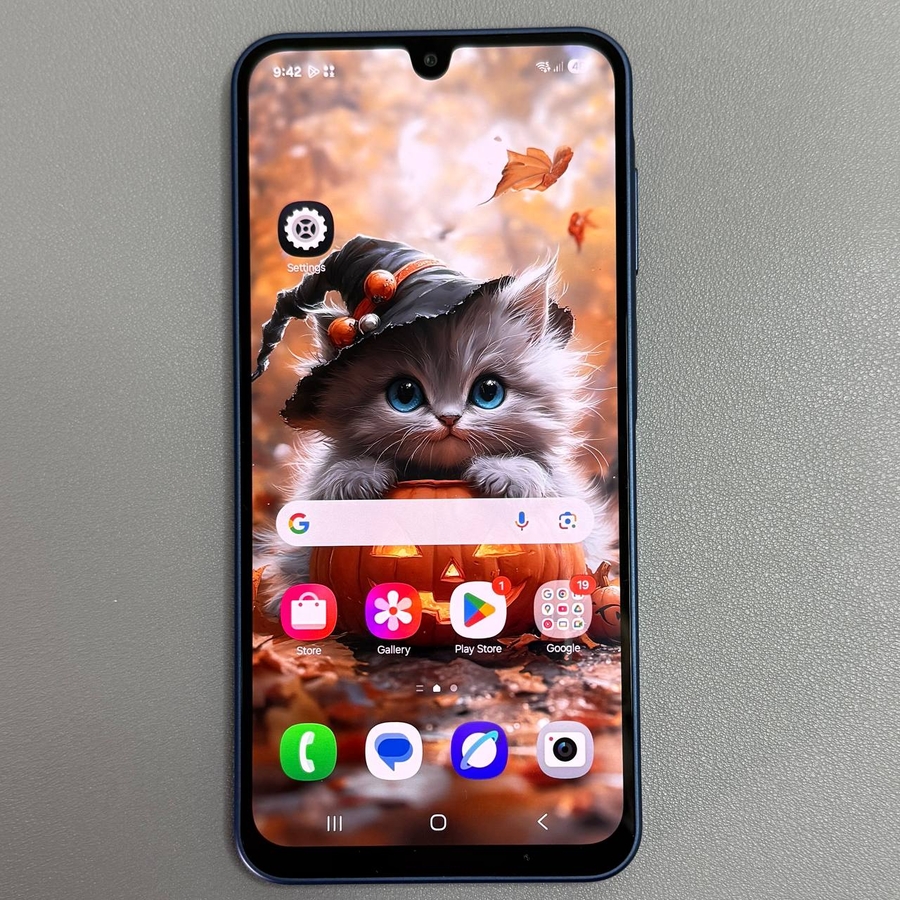
Twój Samsung Galaxy A17 5G oferuje szeroki zakres funkcji dostosowywania, w tym możliwość zmiany stylu zegara na ekranie blokady. Eksperymentowanie z różnymi wzorami może być fajne, ale czasami możesz chcieć powrócić do czystego, domyślnego wyglądu zegara. Ten przewodnik poprowadzi Cię przez kroki, aby to osiągnąć. Postępuj zgodnie z tymi instrukcjami, aby łatwo przywrócić domyślny styl zegara na ekranie blokady Galaxy A17 5G.
Krok 1: Uzyskaj dostęp do edytora ekranu blokady
Aby rozpocząć, odblokuj swój Samsung Galaxy A17 5G, jeśli jest zablokowany. Następnie naciśnij i przytrzymaj ekran blokady, aż pojawi się monit o wprowadzenie kodu dostępu. To da ci dostęp do edytora ekranu blokady, gdzie możesz dostosować różne ustawienia ekranu blokady.

Krok 2: Wybierz zegar
W interfejsie edytora ekranu blokady dotknij zegara. Ta akcja otworzy menu dostosowywania zegara, umożliwiając zobaczenie wszystkich dostępnych opcji stylu zegara.

Krok 3: Wybierz domyślny styl zegara
Przejdź do sekcji stylu. Tutaj znajdziesz różne opcje stylu zegara, które wcześniej przeglądałeś. Po prostu przewiń do pierwszej opcji stylu zegara na liście, która zazwyczaj reprezentuje domyślny wygląd. Wybranie tej opcji przywróci oryginalny wygląd zegara na ekranie blokady.

Krok 4: Dostosuj czcionkę i kolor
Następnie upewnij się, że czcionka i kolor zegara są również ustawione na domyślne. Aby to zrobić, wybierz czarny jako kolor czcionki. Alternatywnie możesz użyć opcji „A”, która dostosowuje się do projektu tapety. To zakończy zmiany potrzebne do przywrócenia domyślnych ustawień zegara na ekranie blokady.


Krok 5: Zakończ zmiany
Po dokonaniu wyboru stylu zegara, czcionki i koloru, dotknij „Done” (Gotowe), aby zastosować zmiany. Gratulacje! Pomyślnie przywróciłeś domyślny styl zegara ekranu blokady Samsung Galaxy A17 5G.

Wykonując te kroki, możesz łatwo przywrócić domyślny styl zegara na ekranie blokady Samsung Galaxy A17 5G.


