Samsung Galaxy A17 5G - Jak podzielić ekran
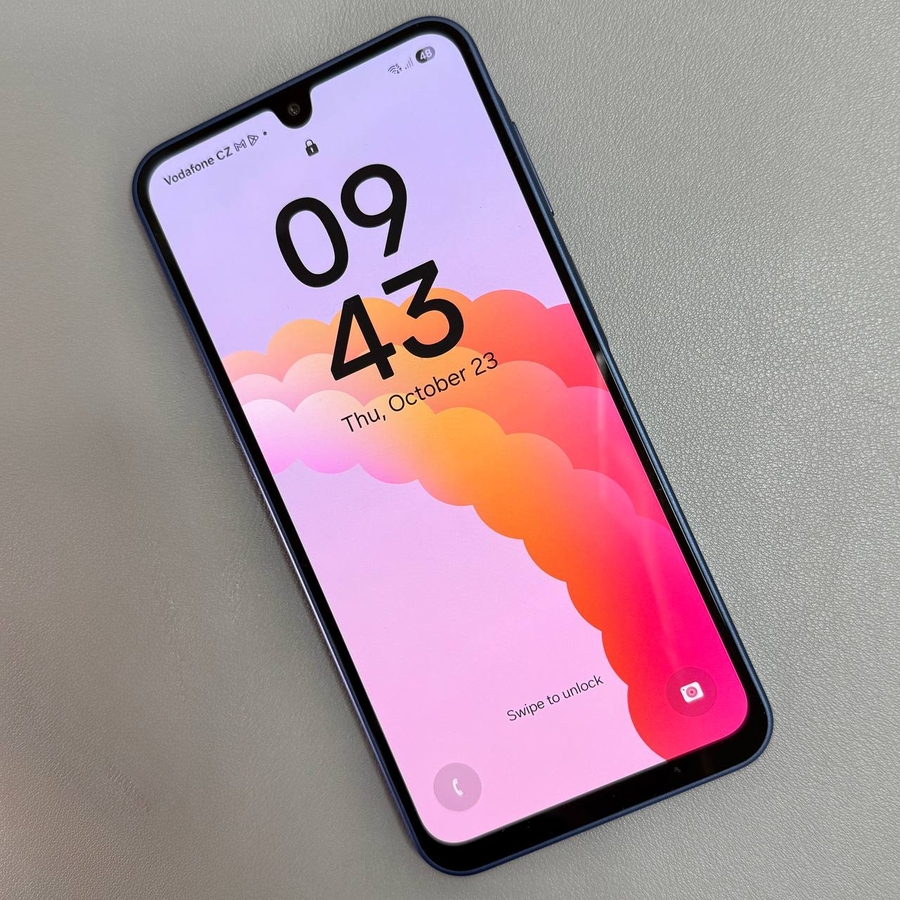
Samsung Galaxy A17 5G oferuje bogate w funkcje doświadczenie, pozwalając użytkownikom w pełni wykorzystać swój smartfon poprzez włączenie wielozadaniowości. Szczególnie przydatną funkcją jest możliwość korzystania z dwóch aplikacji jednocześnie w trybie podzielonego ekranu. Postępuj zgodnie z tym prostym przewodnikiem, aby dowiedzieć się, jak aktywować tę funkcję i zwiększyć swoją produktywność.
Krok 1: Otwórz swoje ostatnie aplikacje
Aby rozpocząć, odblokuj swój Samsung Galaxy A17 5G i przejdź do ekranu głównego. Następnie dotknij przycisku Ostatnie aplikacje, zazwyczaj znajdującego się po lewej stronie paska nawigacyjnego u dołu ekranu. Spowoduje to wyświetlenie listy wszystkich aktualnie otwartych aplikacji.

Krok 2: Wybierz swoją pierwszą aplikację
Przejrzyj listę otwartych aplikacji i znajdź pierwszą aplikację, której chcesz użyć w trybie podzielonego ekranu. Po zidentyfikowaniu aplikacji dotknij ikony aplikacji znajdującej się u góry okna podglądu.

Krok 3: Wybierz opcję podzielonego ekranu
Po dotknięciu ikony aplikacji pojawi się menu z kilkoma opcjami. Wybierz opcję "Otwórz w widoku podzielonego ekranu" ("Otwórz w widoku podzielonego ekranu"). Ta akcja przypnie wybraną aplikację do górnej połowy ekranu.

Krok 4: Wybierz drugą aplikację
Teraz, w dolnej połowie ekranu, pojawi się lista ostatnio używanych aplikacji. Wybierz drugą aplikację, której chcesz używać obok pierwszej. Alternatywnie możesz otworzyć szufladę aplikacji, aby wybrać dowolną inną aplikację. Po wybraniu zajmie ona dolną połowę ekranu.

Krok 5: Dostosuj podział ekranu
Możesz dostosować rozmiar każdego okna aplikacji, przeciągając linię podziału między nimi. Przesuń ją w górę lub w dół zgodnie z własnymi preferencjami, aby dać więcej miejsca na ekranie jednej aplikacji kosztem drugiej, umożliwiając bardziej spersonalizowane doświadczenie wielozadaniowości.


Gratulacje! Pomyślnie skonfigurowałeś tryb podzielonego ekranu na swoim Samsung Galaxy A17 5G.


