Samsung Galaxy A17 5G - Jak włączyć lub wyłączyć Always-On Display
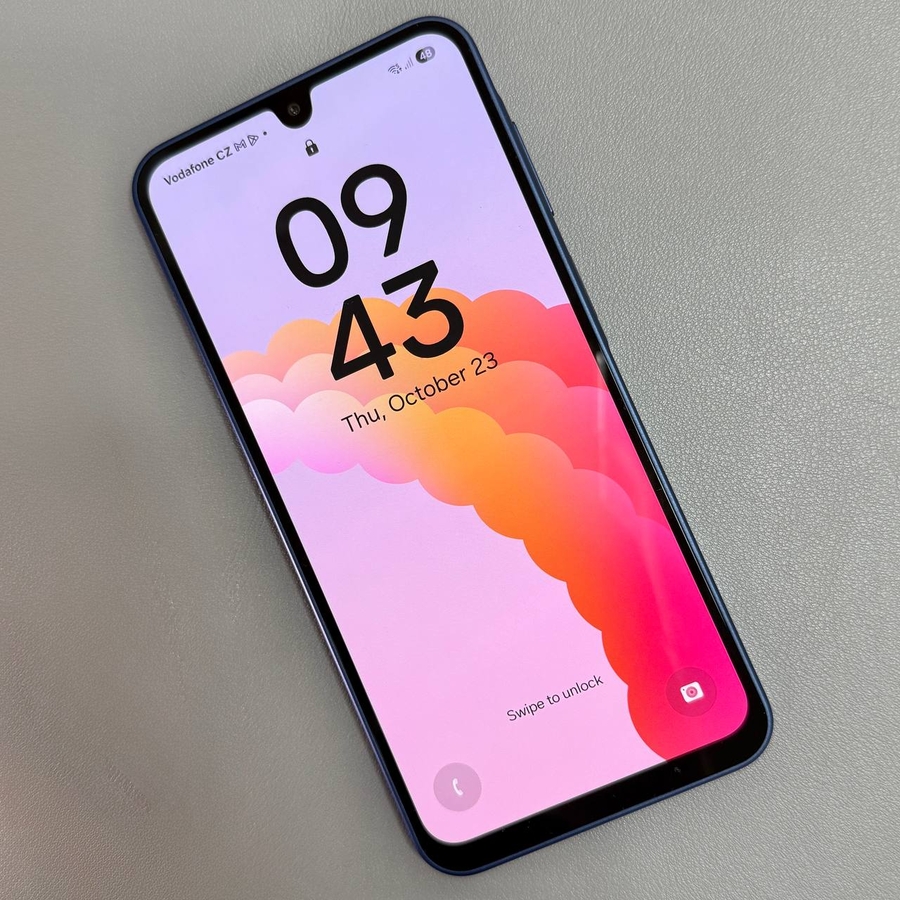
Funkcja Always-On Display (AOD) może być świetnym dodatkiem do Twojego Samsung Galaxy A17 5G, umożliwiając szybki podgląd ważnych informacji bez konieczności odblokowywania telefonu. Ten przewodnik poprowadzi Cię przez kroki włączania lub wyłączania tej funkcji, z wykorzystaniem aplikacji zewnętrznej do dostosowania jej do Twoich preferencji.
Krok 1: Zainstaluj aplikację zewnętrzną ze Sklepu Play
Aby rozpocząć dostosowywanie Always-On Display na swoim Samsung Galaxy A17 5G, będziesz musiał zainstalować aplikację zewnętrzną ze Sklepu Google Play. Odblokuj telefon i otwórz aplikację Sklep Play, łatwo rozpoznawalną po ikonie z wielokolorowym trójkątem. W pasku wyszukiwania możesz wpisać "Always on Display" ("Zawsze na ekranie") lub "AOD", aby znaleźć odpowiednie aplikacje. W tym przewodniku użyjemy aplikacji o nazwie "Muviz Edge", znanej ze swoich możliwości AOD. Kliknij na aplikację, aby ją zainstalować.


Krok 2: Skonfiguruj aplikację
Po zakończeniu instalacji otwórz aplikację Muviz Edge. Będziesz musiał przyznać pewne uprawnienia, aby aplikacja działała poprawnie. Kliknij na "Draw over apps" ("Rysuj ponad aplikacjami"), aby zezwolić na wymagane uprawnienia. Poczekaj, aż ekran się załaduje, a następnie znajdź "Movie set" na liście i włącz go, przełączając przełącznik.


Krok 3: Dostosuj swój Always-On Display
Po skonfigurowaniu podstawowych uprawnień przejdź na dół aplikacji i przełącz się do sekcji AOD. Tutaj znajdziesz mnóstwo wzorów Always-On Display, zarówno darmowych, jak i premium. Wybierz wzór, który przyciągnie Twoją uwagę. Chociaż niektóre funkcje dostosowywania mogą wymagać płatności, wiele darmowych wzorów jest dostępnych na początek. Po dokonaniu wyboru kliknij "Apply" ("Zastosuj"), aby aktywować AOD.


Krok 4: Dostosuj dodatkowe ustawienia
Aby jeszcze bardziej spersonalizować, przejdź do "Settings" ("Ustawienia") w aplikacji. Upewnij się, że funkcja Always-On Display jest włączona, i możesz wybrać warunki, kiedy ma się pojawiać, takie jak "always" ("zawsze"), "while charging" ("podczas ładowania") lub "on music playing" ("podczas odtwarzania muzyki"). Możesz także dostosować poziomy jasności i ustawić czas trwania AOD. Na przykład, ustaw, aby wyłączał się po 10 sekundach. Na koniec zdecyduj, jak chcesz wyjść z Always-On Display; domyślnie jest to podwójne dotknięcie, ale możesz przełączyć na pojedyncze dotknięcie, jeśli wolisz.

Krok 5: Aktywuj swój Always-On Display
Gdy masz już gotowe żądane ustawienia, wyjdź z aplikacji i wyłącz swój Samsung Galaxy A17 5G. Twój spersonalizowany Always-On Display powinien się teraz pojawić. Możesz dotknąć raz, aby szybko przejść do ekranu blokady. I gotowe – Twój spersonalizowany Always-On Display jest teraz uruchomiony, poprawiając wyświetlanie urządzenia bez nadmiernego zużycia baterii.


