Samsung Galaxy A17 5G - Πώς να Ενεργοποιήσετε ή να Απενεργοποιήσετε το Always-On Display
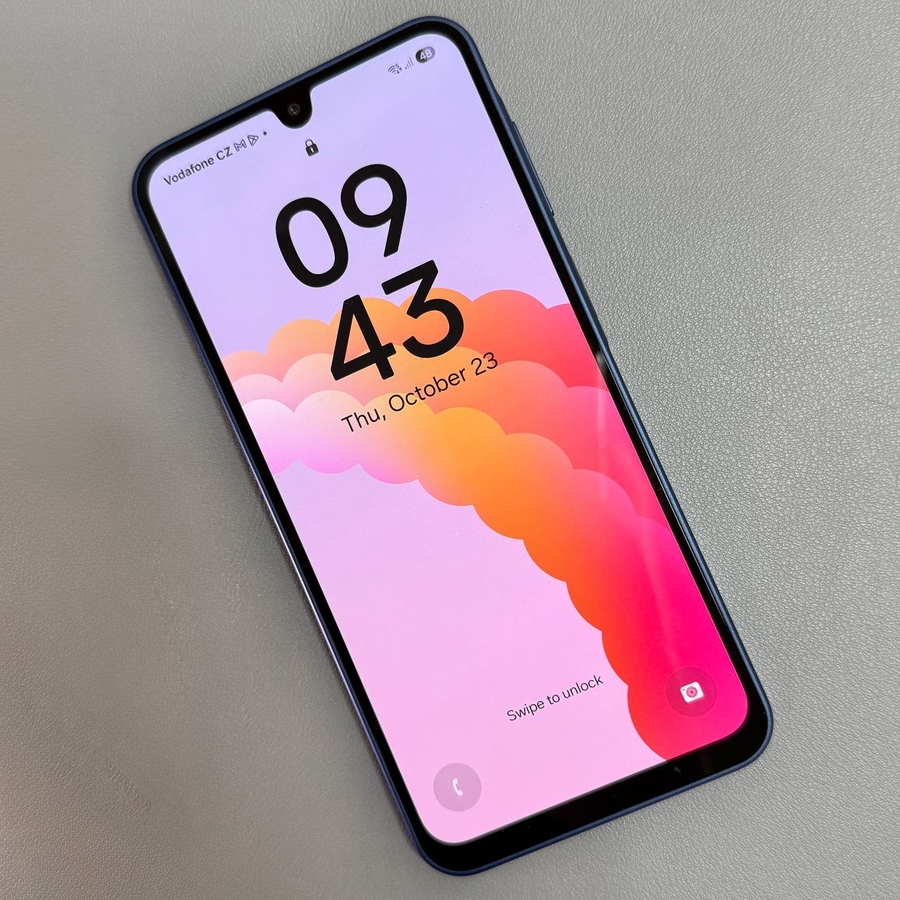
Η λειτουργία Always-On Display (AOD) μπορεί να είναι μια εξαιρετική προσθήκη στο Samsung Galaxy A17 5G, επιτρέποντάς σας να βλέπετε σημαντικές πληροφορίες με μια ματιά χωρίς να χρειάζεται να ξεκλειδώσετε το τηλέφωνό σας. Αυτός ο οδηγός θα σας καθοδηγήσει στα βήματα για να ενεργοποιήσετε ή να απενεργοποιήσετε αυτήν τη λειτουργία, χρησιμοποιώντας μια εφαρμογή τρίτου μέρους για προσαρμογή ανάλογα με τις προτιμήσεις σας.
Βήμα 1: Εγκαταστήστε μια Εφαρμογή Τρίτου Μέρους από το Play Store
Για να ξεκινήσετε την προσαρμογή του Always-On Display στο Samsung Galaxy A17 5G, θα χρειαστεί να εγκαταστήσετε μια εφαρμογή τρίτου μέρους από το Google Play Store. Ξεκλειδώστε το τηλέφωνό σας και ανοίξτε την εφαρμογή Play Store, εύκολα αναγνωρίσιμη από το πολύχρωμο εικονίδιο τριγώνου της. Στη γραμμή αναζήτησης, μπορείτε να πληκτρολογήσετε "Always on Display" ("Πάντα στην οθόνη") ή "AOD" για να βρείτε κατάλληλες εφαρμογές. Για αυτόν τον οδηγό, θα χρησιμοποιήσουμε μια εφαρμογή που ονομάζεται "Muviz Edge", γνωστή για τις δυνατότητές της AOD. Κάντε κλικ στην εφαρμογή για να την εγκαταστήσετε.


Βήμα 2: Ρύθμιση της Εφαρμογής
Μετά την ολοκλήρωση της εγκατάστασης, ανοίξτε την εφαρμογή Muviz Edge. Θα χρειαστεί να παραχωρήσετε ορισμένα δικαιώματα για να λειτουργήσει σωστά η εφαρμογή. Πατήστε "Draw over apps" ("Σχεδίαση πάνω από εφαρμογές") για να επιτρέψετε τα απαραίτητα δικαιώματα. Περιμένετε να φορτώσει η οθόνη και, στη συνέχεια, βρείτε το "Movie set" ("Σετ ταινιών") στη λίστα και ενεργοποιήστε το μετακινώντας το διακόπτη.


Βήμα 3: Προσαρμόστε το Always-On Display
Αφού ρυθμίσετε τα βασικά δικαιώματα, μεταβείτε στο κάτω μέρος της εφαρμογής και μεταβείτε στην ενότητα AOD. Εδώ, θα συναντήσετε μια πληθώρα σχεδίων Always-On Display, με δωρεάν και premium επιλογές. Επιλέξτε ένα σχέδιο που σας τραβάει το βλέμμα. Ενώ ορισμένες δυνατότητες προσαρμογής ενδέχεται να απαιτούν πληρωμή, πολλά δωρεάν σχέδια είναι διαθέσιμα για να ξεκινήσετε. Αφού κάνετε την επιλογή σας, πατήστε "Apply" ("Εφαρμογή") για να ενεργοποιήσετε το AOD.


Βήμα 4: Προσαρμόστε Πρόσθετες Ρυθμίσεις
Για περαιτέρω εξατομίκευση, μεταβείτε στις "Settings" ("Ρυθμίσεις") μέσα στην εφαρμογή. Βεβαιωθείτε ότι το Always-On Display είναι ενεργοποιημένο και μπορείτε να επιλέξετε συνθήκες για το πότε θα πρέπει να εμφανίζεται, όπως "always" ("πάντα"), "while charging" ("κατά τη φόρτιση") ή "on music playing" ("κατά την αναπαραγωγή μουσικής"). Μπορείτε επίσης να τροποποιήσετε τα επίπεδα φωτεινότητας και να ορίσετε τη διάρκεια χρονικού ορίου AOD. Για παράδειγμα, ορίστε την να απενεργοποιείται μετά από 10 δευτερόλεπτα. Τέλος, αποφασίστε πώς θα θέλατε να εξέλθετε από το Always-On Display. Η προεπιλογή είναι διπλό πάτημα, αλλά μπορείτε να αλλάξετε σε ένα μόνο πάτημα, εάν προτιμάτε.

Βήμα 5: Ενεργοποιήστε το Always-On Display
Με τις επιθυμητές ρυθμίσεις έτοιμες, βγείτε από την εφαρμογή και απενεργοποιήστε το Samsung Galaxy A17 5G. Το προσαρμοσμένο Always-On Display θα πρέπει να εμφανιστεί τώρα. Μπορείτε να πατήσετε μία φορά για να μεταβείτε γρήγορα στην οθόνη κλειδώματος. Και αυτό ήταν – το εξατομικευμένο Always-On Display είναι τώρα σε λειτουργία, βελτιώνοντας την οθόνη της συσκευής σας χωρίς να εξαντλεί υπερβολικά την μπαταρία σας.


