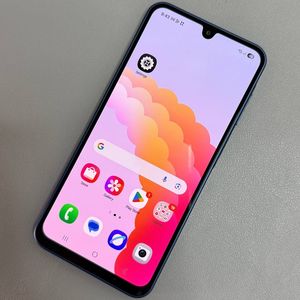
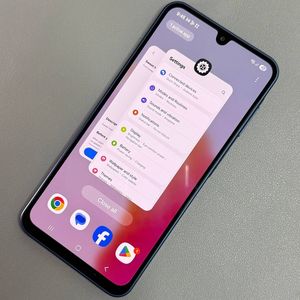
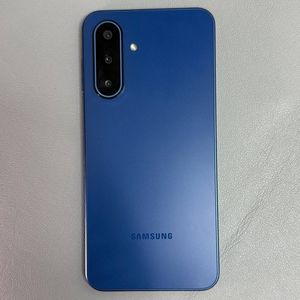
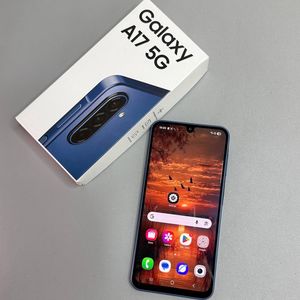
Samsung Galaxy A17 5G – Az Always-On Display engedélyezése vagy letiltása
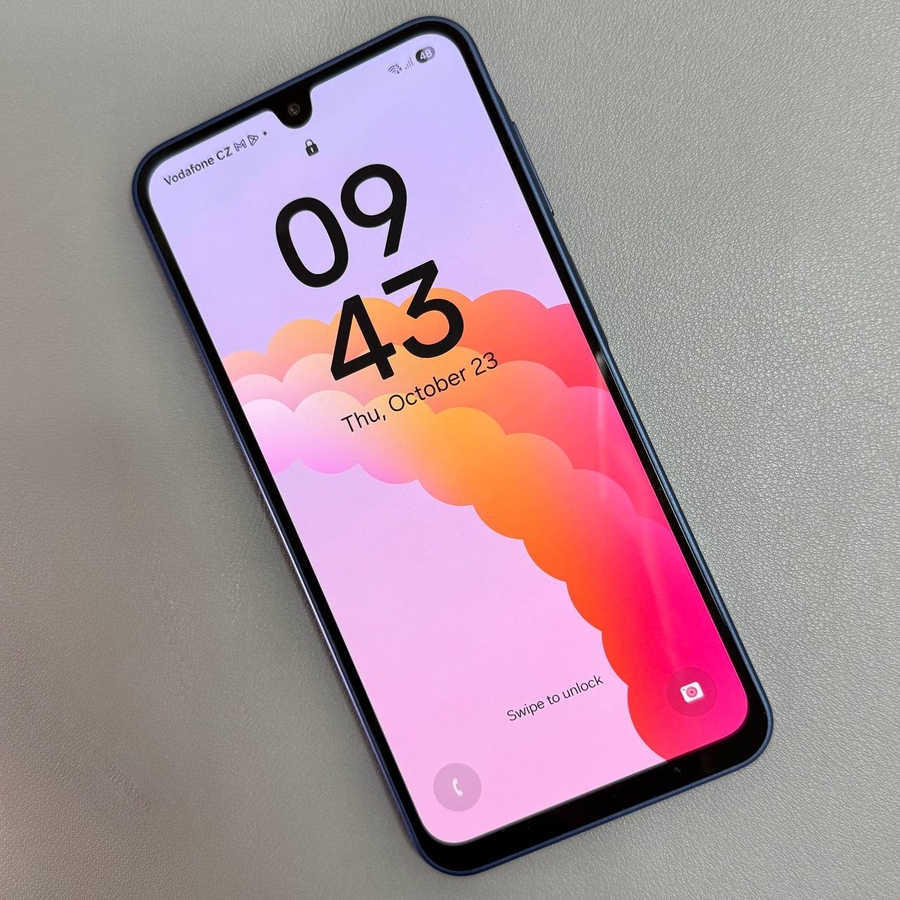
Az Always-On Display (AOD) funkció nagyszerű kiegészítő lehet a Samsung Galaxy A17 5G készülékedhez, amely lehetővé teszi, hogy fontos információkat pillantson meg anélkül, hogy fel kellene oldania a telefont. Ez az útmutató végigvezeti Önt a funkció engedélyezésének vagy letiltásának lépésein, egy harmadik féltől származó alkalmazás segítségével testre szabva a beállításokat.
1. lépés: Telepítsen egy harmadik féltől származó alkalmazást a Play Áruházból
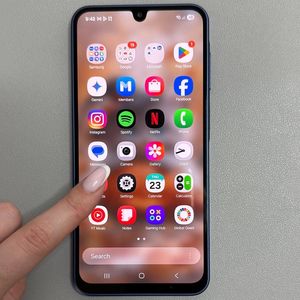
Ahhoz, hogy elkezdhesse testreszabni az Always-On Display funkciót a Samsung Galaxy A17 5G készülékén, telepítenie kell egy harmadik féltől származó alkalmazást a Google Play Áruházból. Oldja fel a telefonját, és nyissa meg a Play Áruház alkalmazást, amely könnyen felismerhető a sokszínű háromszög ikonjáról. A keresősávba beírhatja az "Always on Display" ("Mindig látható kijelző") vagy az "AOD" szót, hogy megfelelő alkalmazásokat találjon. Ebben az útmutatóban a "Muviz Edge" nevű alkalmazást fogjuk használni, amely az AOD képességeiről ismert. Kattintson az alkalmazásra a telepítéshez.


2. lépés: Az alkalmazás beállítása
A telepítés befejezése után nyissa meg a Muviz Edge alkalmazást. Bizonyos engedélyeket kell adnia az alkalmazásnak ahhoz, hogy megfelelően működjön. Koppintson az "Draw over apps" ("Rajzolás más alkalmazások fölé") elemre a szükséges engedélyek megadásához. Várjon, amíg betöltődik a képernyő, majd keresse meg a "Movie set" ("Film beállítás") elemet a listában, és engedélyezze a kapcsoló átkapcsolásával.


3. lépés: Az Always-On Display testreszabása
Miután beállította az alapvető engedélyeket, navigáljon az alkalmazás aljára, és váltson az AOD szakaszra. Itt számos Always-On Display dizájnnal találkozik, amelyek között ingyenes és prémium opciók is találhatók. Válasszon egy olyan dizájnt, amely megragadja a figyelmét. Bár egyes testreszabási funkciók fizetést igényelhetnek, sok ingyenes dizájn is rendelkezésre áll a kezdéshez. Miután kiválasztotta a megfelelőt, nyomja meg az "Apply" ("Alkalmaz") gombot az AOD aktiválásához.


4. lépés: További beállítások módosítása
A további személyre szabáshoz lépjen be az alkalmazás "Settings" ("Beállítások") menüjébe. Győződjön meg arról, hogy az Always-On Display engedélyezve van, és kiválaszthatja, hogy milyen feltételek mellett jelenjen meg, például "always" ("mindig"), "while charging" ("töltés közben") vagy "on music playing" ("zenelejátszás közben"). Beállíthatja a fényerőszinteket és az AOD időtúllépési időtartamát is. Például állítsa be, hogy 10 másodperc múlva kapcsoljon ki. Végül döntse el, hogyan szeretne kilépni az Always-On Display-ből; az alapértelmezett a dupla koppintás, de válthat egyetlen koppintásra is, ha úgy tetszik.

5. lépés: Az Always-On Display aktiválása
A kívánt beállításokkal készen állva lépjen ki az alkalmazásból, és kapcsolja ki a Samsung Galaxy A17 5G készülékét. A testreszabott Always-On Display-nek most meg kell jelennie. Egyszer megérintve gyorsan átléphet a zárolási képernyőre. És íme – a személyre szabott Always-On Display már működik is, javítva a készülék kijelzőjét anélkül, hogy túlzottan lemerítené az akkumulátort.