Samsung Galaxy A17 5G – Hogyan kell osztott képernyőt használni
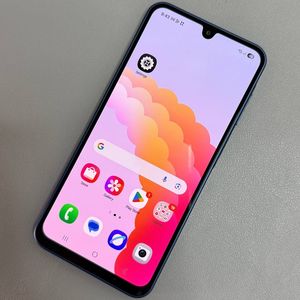
A Samsung Galaxy A17 5G funkciókban gazdag élményt nyújt, lehetővé téve a felhasználók számára, hogy a legtöbbet hozzák ki okostelefonjukból a multitasking engedélyezésével. Az egyik különösen hasznos funkció az, hogy két alkalmazást egyszerre használhat az osztott képernyős móddal. Kövesse ezt az egyszerű útmutatót, hogy megtudja, hogyan aktiválhatja ezt a funkciót és növelheti termelékenységét.
1. lépés: A legutóbbi alkalmazások megnyitása
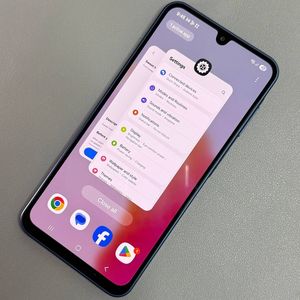
Kezdésként oldja fel Samsung Galaxy A17 5G készülékét, és navigáljon a kezdőképernyőre. Innen érintse meg a Legutóbbi alkalmazások (Recent Apps) gombot, amely általában a képernyő alján található navigációs sáv bal oldalán található. Ezzel megjelenik az összes jelenleg megnyitott alkalmazás listája.

2. lépés: Az első alkalmazás kiválasztása
Böngésszen a megnyitott alkalmazások listájában, és keresse meg az első alkalmazást, amelyet az osztott képernyős módban szeretne használni. Miután azonosította az alkalmazást, koppintson az alkalmazás ikonjára, amely az előnézeti ablak tetején található.

3. lépés: Az osztott képernyő opció kiválasztása
Az alkalmazásikonra koppintás után megjelenik egy menü több opcióval. Válassza az "Open in split screen view" ("Megnyitás osztott képernyős nézetben") opciót. Ez a művelet a kiválasztott alkalmazást a képernyő felső felére rögzíti.

4. lépés: A második alkalmazás kiválasztása
Most a képernyő alsó felén megjelenik a legutóbb használt alkalmazások listája. Válassza ki a második alkalmazást, amelyet az első mellett szeretne használni. Alternatív megoldásként megnyithatja az alkalmazásfiókot, és kiválaszthat bármely más kívánt alkalmazást. A kiválasztás után a képernyő alsó felét foglalja el.

5. lépés: A képernyő felosztásának beállítása
Az egyes alkalmazásablakok méretét a köztük lévő elválasztó vonal húzásával állíthatja be. Csúsztassa fel vagy le kényelme szerint, hogy több képernyőterületet biztosítson az egyik alkalmazásnak a másikhoz képest, lehetővé téve a testreszabottabb multitasking élményt.


Gratulálunk! Sikeresen beállította az osztott képernyős módot a Samsung Galaxy A17 5G készülékén.