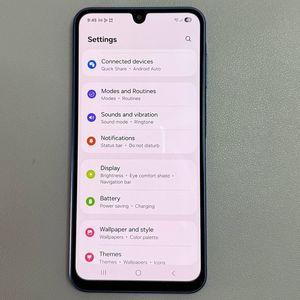
Samsung Galaxy A17 5G - Kako uporabljati razdeljen zaslon
Samsung Galaxy A17 5G ponuja izkušnjo, polno funkcij, ki uporabnikom omogoča, da kar najbolje izkoristijo svoj pametni telefon z omogočanjem večopravilnosti. Ena posebej priročna funkcija je možnost uporabe dveh aplikacij hkrati z načinom razdeljenega zaslona. Sledite temu preprostemu vodniku, da se naučite, kako aktivirati to funkcijo in izboljšati svojo produktivnost.
1. korak: Odprite nedavne aplikacije
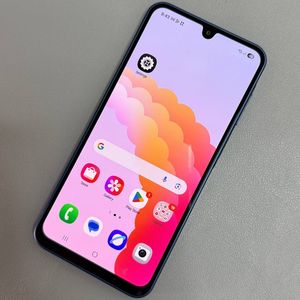
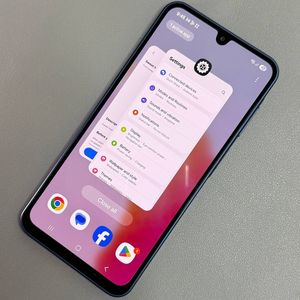
Za začetek odklenite svoj Samsung Galaxy A17 5G in pojdite na domači zaslon. Tam tapnite gumb "Recent Apps" (Nedavne aplikacije), ki se običajno nahaja na levi strani navigacijske vrstice na dnu zaslona. To bo prikazalo seznam vseh trenutno odprtih aplikacij.

2. korak: Izberite prvo aplikacijo
Prebrskajte seznam odprtih aplikacij in poiščite prvo aplikacijo, ki jo želite uporabiti v načinu razdeljenega zaslona. Ko najdete aplikacijo, tapnite ikono aplikacije, ki se nahaja na vrhu njenega predoglednega okna.

3. korak: Izberite možnost razdeljenega zaslona
Po dotiku ikone aplikacije se bo pojavil meni z več možnostmi. Izberite možnost "Open in split screen view" (Odpri v pogledu razdeljenega zaslona). S tem boste izbrano aplikacijo pripeli na zgornjo polovico zaslona.

4. korak: Izberite drugo aplikacijo
Zdaj se bo na spodnji polovici zaslona pojavil seznam nedavno uporabljenih aplikacij. Izberite drugo aplikacijo, ki jo želite uporabljati skupaj s prvo. Lahko pa odprete predal z aplikacijami in izberete katero koli drugo aplikacijo, ki jo želite. Ko jo izberete, bo zasedla spodnjo polovico zaslona.

5. korak: Prilagodite razdelitev zaslona
Velikost vsakega okna aplikacije lahko prilagodite tako, da povlečete ločilno črto med njima. Potisnite jo navzgor ali navzdol, kot vam ustreza, da daste več prostora na zaslonu eni aplikaciji nad drugo, kar omogoča bolj prilagojeno večopravilnost.


Čestitamo! Uspešno ste nastavili način razdeljenega zaslona na svojem Samsung Galaxy A17 5G.