Samsung Galaxy A17 5G - Ako rozdeliť obrazovku
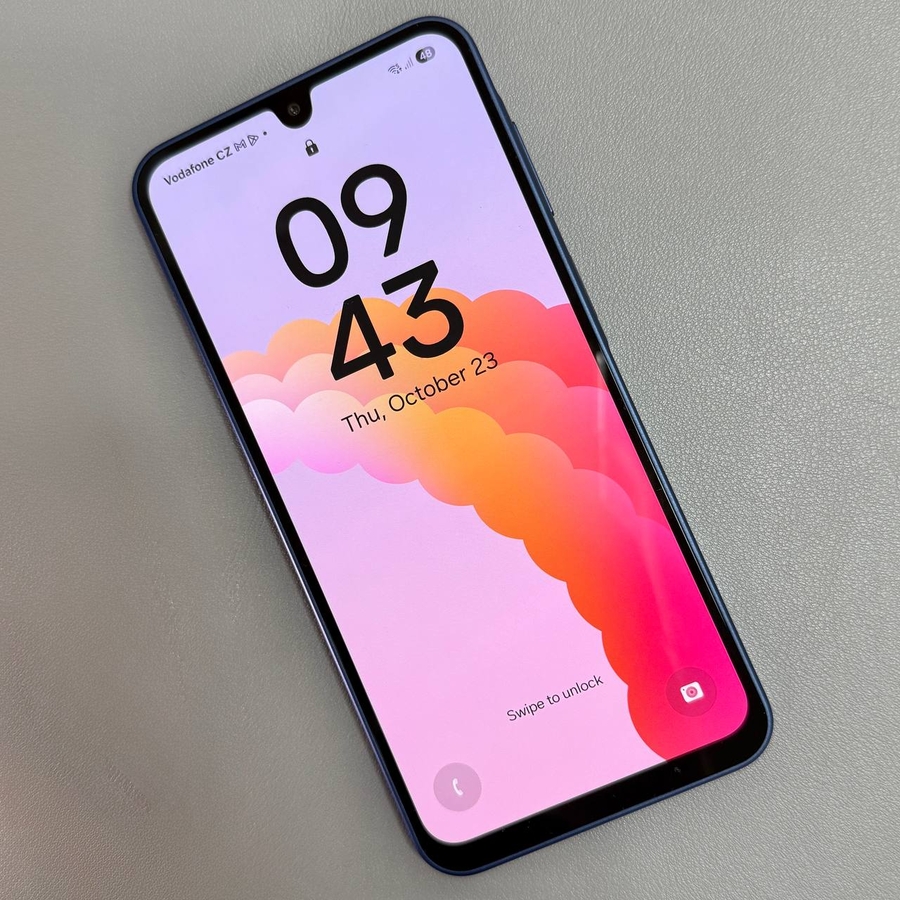
Samsung Galaxy A17 5G ponúka funkcie nabité zážitky, ktoré používateľom umožňujú čo najlepšie využiť svoj smartfón povolením multitaskingu. Obzvlášť užitočná funkcia je možnosť používať dve aplikácie súčasne s režimom rozdelenej obrazovky. Postupujte podľa tohto jednoduchého návodu, ako aktivovať túto funkciu a zvýšiť svoju produktivitu.
Krok 1: Otvorte svoje posledné aplikácie
Ak chcete začať, odomknite svoj Samsung Galaxy A17 5G a prejdite na svoju domovskú obrazovku. Odtiaľ klepnite na tlačidlo Posledné aplikácie, ktoré sa zvyčajne nachádza na ľavej strane navigačného panela v spodnej časti obrazovky. Zobrazí sa zoznam všetkých aktuálne otvorených aplikácií.

Krok 2: Vyberte si svoju prvú aplikáciu
Prejdite si zoznam otvorených aplikácií a nájdite prvú aplikáciu, ktorú chcete použiť v režime rozdelenej obrazovky. Keď nájdete aplikáciu, klepnite na ikonu aplikácie, ktorá sa nachádza v hornej časti okna jej náhľadu.

Krok 3: Vyberte možnosť Rozdelená obrazovka
Po klepnutí na ikonu aplikácie sa zobrazí ponuka s niekoľkými možnosťami. Vyberte možnosť "Otvoriť v zobrazení rozdelenej obrazovky" ("Open in split screen view"). Táto akcia pripne vybranú aplikáciu do hornej polovice obrazovky.

Krok 4: Vyberte druhú aplikáciu
Teraz sa v dolnej polovici obrazovky zobrazí zoznam vašich naposledy použitých aplikácií. Vyberte druhú aplikáciu, ktorú chcete používať spolu s prvou. Prípadne môžete otvoriť zásuvku aplikácií a vybrať si akúkoľvek inú aplikáciu, ktorú uprednostňujete. Po výbere zaberie dolnú polovicu obrazovky.

Krok 5: Upravte rozdelenie obrazovky
Veľkosť každého okna aplikácie môžete upraviť presunutím deliacej čiary medzi nimi. Posúvajte ju nahor alebo nadol podľa vášho pohodlia, aby ste jednému programu poskytli viac miesta na obrazovke ako druhému, čo umožní prispôsobenejší multitasking.


Gratulujeme! Úspešne ste nastavili režim rozdelenej obrazovky na svojom Samsung Galaxy A17 5G.


