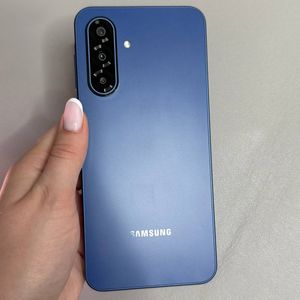
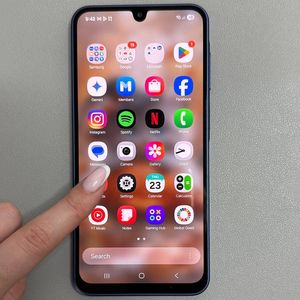
Samsung Galaxy A17 5G - Come dividere lo schermo
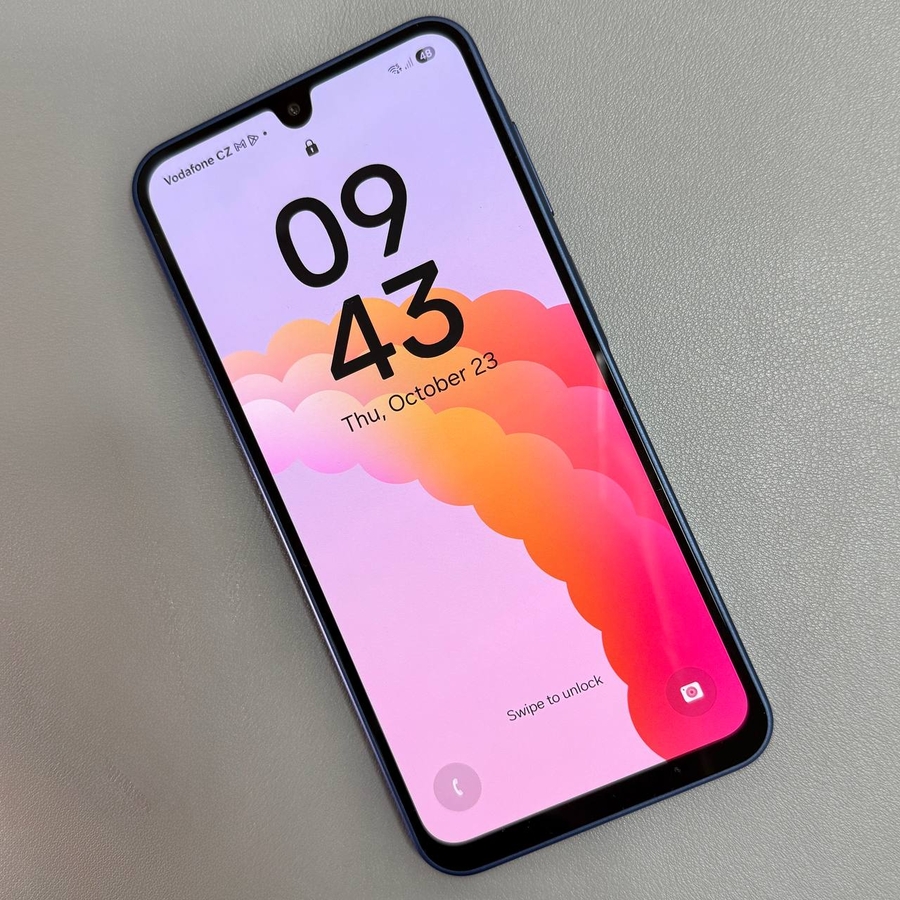
Il Samsung Galaxy A17 5G offre un'esperienza ricca di funzionalità, consentendo agli utenti di sfruttare al meglio il proprio smartphone abilitando il multitasking. Una funzione particolarmente utile è la possibilità di utilizzare due app contemporaneamente con la modalità schermo diviso. Segui questa semplice guida per imparare come attivare questa funzione e migliorare la tua produttività.
Passaggio 1: Apri le tue app recenti
Per iniziare, sblocca il tuo Samsung Galaxy A17 5G e vai alla schermata iniziale. Da lì, tocca il pulsante "Recent Apps" (App recenti), in genere situato sul lato sinistro della barra di navigazione nella parte inferiore dello schermo. Questo farà apparire un elenco di tutte le applicazioni attualmente aperte.

Passaggio 2: Scegli la tua prima app
Sfoglia l'elenco delle applicazioni aperte e trova la prima app che desideri utilizzare in modalità schermo diviso. Una volta identificata l'app, tocca l'icona dell'app situata nella parte superiore della finestra di anteprima.

Passaggio 3: Seleziona l'opzione Schermo diviso
Dopo aver toccato l'icona dell'app, apparirà un menu con diverse opzioni. Scegli l'opzione "Open in split screen view" (Apri in visualizzazione a schermo diviso). Questa azione fisserà l'app selezionata nella metà superiore dello schermo.

Passaggio 4: Seleziona la seconda app
Ora, nella metà inferiore dello schermo, apparirà un elenco delle app utilizzate di recente. Seleziona la seconda app che desideri utilizzare insieme alla prima. In alternativa, puoi aprire il drawer delle app per scegliere qualsiasi altra app tu preferisca. Una volta selezionata, occuperà la metà inferiore dello schermo.

Passaggio 5: Regola la divisione dello schermo
Puoi regolare le dimensioni di ciascuna finestra dell'app trascinando la linea di divisione tra di esse. Falla scorrere verso l'alto o verso il basso in base al tuo comfort per dare più spazio sullo schermo a un'app rispetto all'altra, consentendo un'esperienza di multitasking più personalizzata.


Congratulazioni! Hai impostato con successo la modalità schermo diviso sul tuo Samsung Galaxy A17 5G.